Установка Codex
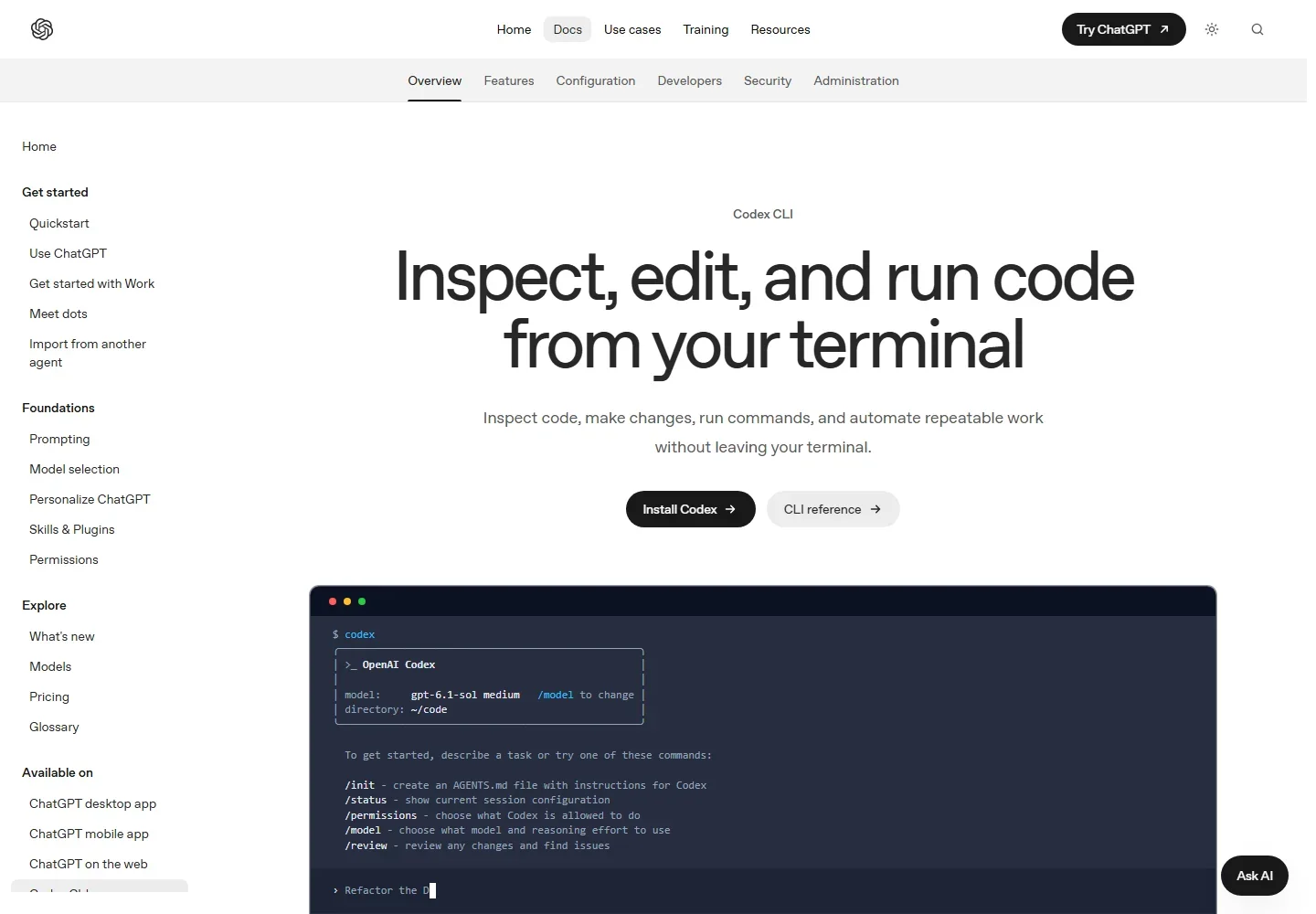
Codex CLI ставится одной командой: официальным установщиком на Mac, Linux и Windows, через npm или Homebrew. После установки наберите codex в папке проекта и выберите «Sign in with ChatGPT».
Установка Codex занимает одну команду в терминале: OpenAI выпускает официальный установщик для Mac, Linux и Windows, а также пакеты для npm и Homebrew. Ниже — команды для каждой системы, вход в аккаунт, расширение для редактора и первый запуск.
Что понадобится перед установкой
- Аккаунт ChatGPT. OpenAI рекомендует входить с тарифом Plus, Pro, Business, Edu или Enterprise. Какие тарифы что дают, описано в гайде Подписка Codex.
- Терминал. На Mac это программа «Терминал», на Windows — PowerShell, на Linux — любой эмулятор терминала.
- Git. Формально не обязателен, но OpenAI советует сохранять состояние проекта до и после каждой задачи, чтобы изменения можно было откатить.
- Node.js — только если ставите через npm.
Codex CLI — программа с открытым исходным кодом. Актуальная версия пакета в npm на 13 октября 2026 года — 0.162.1.
Установка Codex CLI на Mac и Linux
- Откройте терминал.
- Выполните команду официального установщика:
curl -fsSL https://chatgpt.com/codex/install.sh | sh- Дождитесь окончания загрузки и проверьте, что программа запускается:
codexНа Mac есть вариант через менеджер пакетов Homebrew:
brew install --cask codexУстановщик по умолчанию скачивает файлы с адреса releases.openai.com/codex, а при сбое переходит на GitHub Releases. Чтобы сразу брать файлы с GitHub, задайте переменную CODEX_INSTALLER_USE_RELEASES_OPENAI_COM=false:
curl -fsSL https://chatgpt.com/codex/install.sh | CODEX_INSTALLER_USE_RELEASES_OPENAI_COM=false shГотовые сборки для ручной установки лежат на странице выпусков в репозитории openai/codex: для Mac на Apple Silicon — codex-aarch64-apple-darwin.tar.gz, для Mac на Intel — codex-x86_64-apple-darwin.tar.gz, для Linux — codex-x86_64-unknown-linux-musl.tar.gz и codex-aarch64-unknown-linux-musl.tar.gz. В архиве один файл с названием платформы в имени; после распаковки его переименовывают в codex.
Установка на Windows
- Откройте PowerShell.
- Выполните команду установщика:
powershell -ExecutionPolicy ByPass -c "irm https://chatgpt.com/codex/install.ps1 | iex"- Наберите
codex. Если команда не находится, откройте окно PowerShell заново.
В документации OpenAI для Windows есть также разделы о приложении для компьютера, о песочнице (изолированной среде, в которой агент выполняет команды) и о работе через WSL — подсистему Linux внутри Windows. Если ваш проект собирается инструментами Linux, удобнее поставить Codex внутри WSL командой для Linux из предыдущего раздела.
Установка через npm
Способ одинаков для всех систем и удобен, если Node.js уже стоит:
npm install -g @openai/codexФлаг -g ставит пакет глобально, после чего команда codex доступна из любой папки. Если npm сообщает об ошибке прав доступа на Mac или Linux, не запускайте установку от имени администратора — проще воспользоваться официальным установщиком.
Вход в аккаунт
- Перейдите в папку проекта и выполните
codex. - При первом запуске программа предложит способ входа. Выберите Sign in with ChatGPT.
- Откроется браузер. Войдите в аккаунт ChatGPT и подтвердите доступ.
- Вернитесь в терминал: сессия готова к работе.
Другие способы:
| Способ | Команда | Когда нужен |
|---|---|---|
| Аккаунт ChatGPT | codex login | Основной вариант, расход идёт из лимита подписки |
| API-ключ | printenv OPENAI_API_KEY \| codex login --with-api-key | Оплата за токены; облачные функции недоступны |
| Код устройства (бета) | codex login --device-auth | Сервер без браузера: открываете ссылку на другом устройстве и вводите одноразовый код |

Проверить текущий способ входа можно командой codex login status, выйти — codex logout. Данные входа хранятся в файле auth.json в папке ~/.codex либо в системном хранилище паролей. В файле лежат токены доступа, поэтому обращаться с ним нужно как с паролем: не выкладывать в репозиторий и не пересылать.
Вход в CLI и в расширение для редактора общий: войдя в одном месте, вы авторизованы и в другом.
Аккаунт ChatGPT, зарегистрированный с нарушением правил OpenAI о поддерживаемых странах, может быть заблокирован, и вместе с ним пропадёт доступ к Codex. Как обстоят дела с доступом, рассказано на странице Чат ГПТ в России.
Расширение для IDE
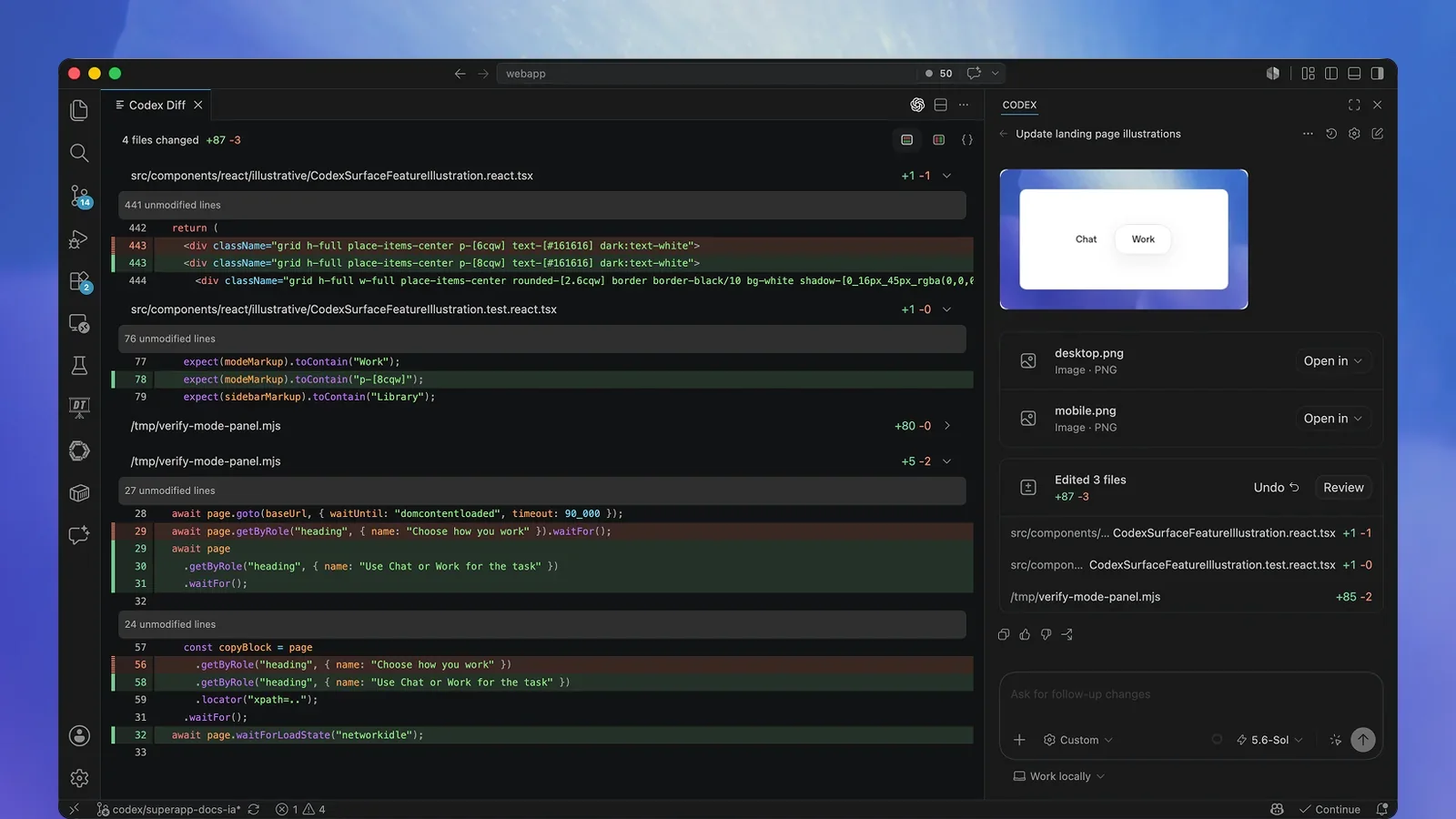
IDE — среда разработки, то есть редактор кода со встроенными инструментами. Расширение Codex работает в Visual Studio Code, Cursor и Windsurf.
- Откройте в редакторе панель расширений.
- Найдите Codex – OpenAI's coding agent (издатель — OpenAI, идентификатор
openai.chatgpt) и нажмите Install. - Нажмите на значок Codex в боковой панели. Если значка нет, откройте палитру команд и выполните Codex: Open Codex Sidebar.
- Войдите в аккаунт ChatGPT и начните чат в открытом проекте.
В Xcode Codex выбирается как агент в окне coding assistant, в редакторах JetBrains — в окне AI Chat.
Первый запуск в проекте
- Сохраните текущее состояние проекта в Git.
- Перейдите в папку проекта и выполните
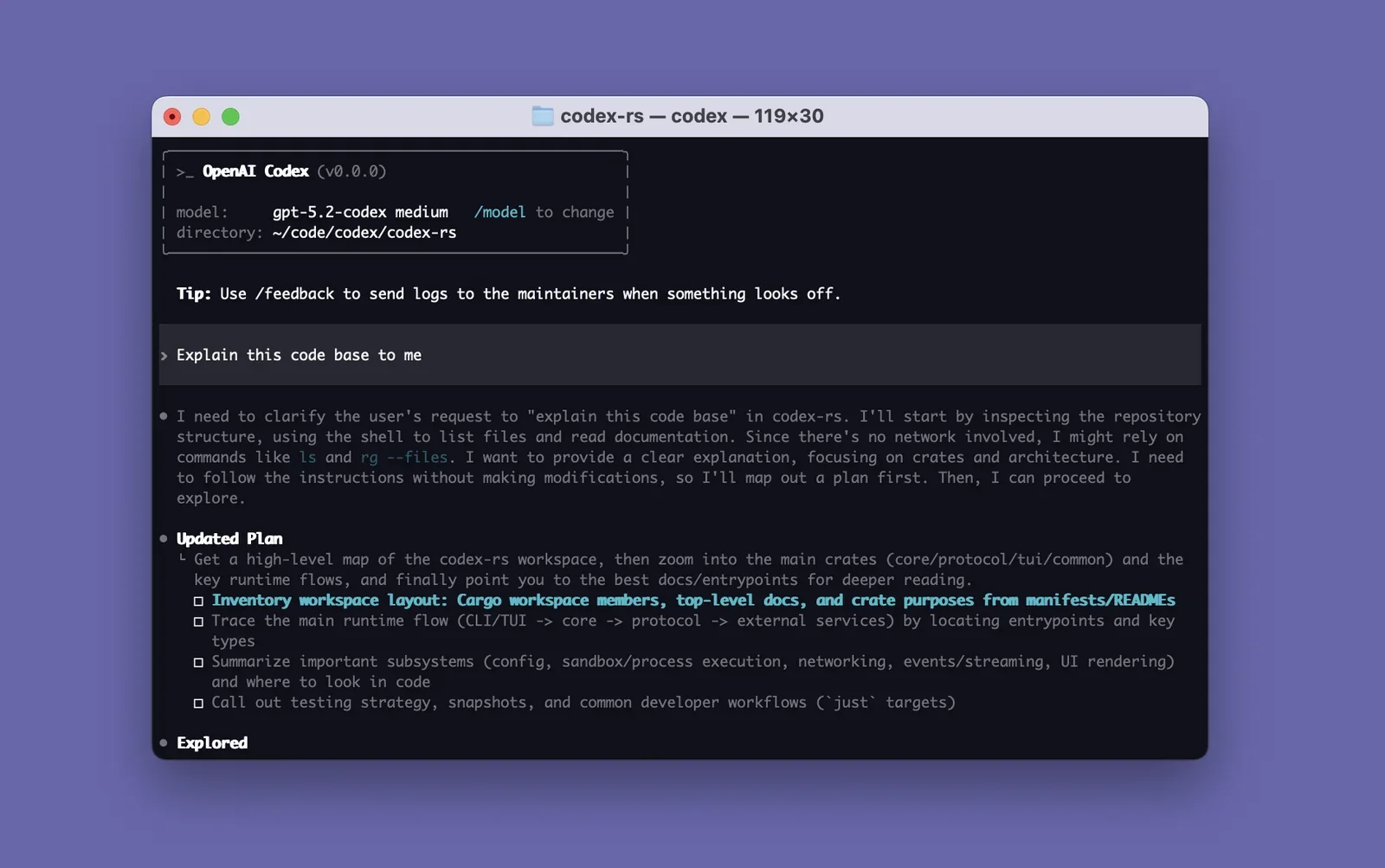
codex. - Начните с вопроса без правок, например:
Tell me about this project. Писать можно и по-русски. - Выполните
/init— Codex создаст файл AGENTS.md с инструкциями для себя. Допишите в него команды сборки и тестов. - Командой
/permissionsвыберите, что агенту разрешено делать без подтверждения. - Командой
/modelвыберите модель и глубину рассуждений.
Полезные команды на будущее: /review проверяет сделанные изменения, /status показывает настройки сессии, codex resume возвращает к прежней сессии, codex exec выполняет задачу без диалога — для сценариев и автоматизации.
Как обновить Codex
Повторите ту же команду, которой ставили программу: установщик заменит старую версию новой.
curl -fsSL https://chatgpt.com/codex/install.sh | shПри установке через npm снова выполните npm install -g @openai/codex.
Что умеет инструмент и какие у него модели, описано на странице раздела Codex. Если выбираете между двумя агентами, посмотрите сравнение Claude Code или Codex; о втором из них — гайд Установка Claude Code.
Codex
ChatGPT · OpenAI
Codex — агент OpenAI для программирования: он читает проект, правит файлы и запускает команды в терминале, редакторе, приложении для компьютера или в облаке. Отдельной подписки нет: Codex входит в тарифы ChatGPT, полноценно — начиная с Plus за 20 долларов (23 евро) в месяц.
- Разработчик
- OpenAI (США)
- Актуальные модели
- GPT-6 Astra, GPT-6.1 Sol, GPT-6 Sol, GPT-6 Luna
- Цена
- Входит в подписку ChatGPT: Plus — 20 долларов (23 евро) в месяц, Pro — от 100 долларов (от 103 евро) в месяц

OpenAI
Компания-разработчик
OpenAI — американская компания из Сан-Франциско, которая разрабатывает модели GPT и сервис ChatGPT. Основана в 2015 году как некоммерческая лаборатория, сейчас ей управляет OpenAI Foundation.
- Основана
- 11 декабря 2015 года, США
- Штаб-квартира
- Сан-Франциско, Калифорния
- Руководитель
- Сэм Альтман (CEO); председатель совета OpenAI Foundation — Брет Тейлор
Чат ГПТ
OpenAI
Чат ГПТ — нейросеть ChatGPT от компании OpenAI. С октября 2026 года в чате работает семейство GPT-6: Luna на бесплатном тарифе и Sol на платных. Официальный сайт — chatgpt.com.
- Разработчик
- OpenAI (США)
- Официальный сайт
- chatgpt.com
- Актуальные модели
- GPT-6 Luna, GPT-6 Sol, GPT-6 Astra (режим Pro)
Cursor
Редактор кода с ИИ
Редактор кода со встроенным ИИ-агентом. С 12 октября 2026 года продаётся в одной подписке с Grok — The X Subscription. Сравнение с Claude Code и Codex — в подборке нейросетей для кода.
Частые вопросы
Как установить Codex CLI?
На Mac и Linux выполните в терминале команду curl -fsSL https://chatgpt.com/codex/install.sh | sh. На Windows — команду установщика в PowerShell. Альтернативы: npm install -g @openai/codex или brew install --cask codex. После установки запустите программу командой codex.
Как установить Codex на Windows?
Откройте PowerShell и выполните команду: powershell -ExecutionPolicy ByPass -c "irm https://chatgpt.com/codex/install.ps1 | iex". Если установлен Node.js, подойдёт и npm install -g @openai/codex. Также для Windows есть приложение для компьютера и работа через WSL.
Как войти в Codex?
При первом запуске команды codex выберите Sign in with ChatGPT: откроется браузер, где нужно войти в аккаунт ChatGPT. Второй вариант — вход по API-ключу OpenAI, третий — код устройства для серверов без браузера.
Как обновить Codex CLI?
Повторите команду установки: официальный установщик ставит свежую версию поверх старой. Если программа ставилась через npm, снова выполните npm install -g @openai/codex.
Как установить расширение Codex для IDE?
В VS Code, Cursor или Windsurf найдите в магазине расширений Codex – OpenAI's coding agent (идентификатор openai.chatgpt) и установите его. Значок Codex появится в боковой панели. Для Xcode и JetBrains есть отдельные интеграции.
Нужна ли подписка для Codex CLI?
Нужен аккаунт ChatGPT. OpenAI рекомендует вход с тарифами Plus, Pro, Business, Edu или Enterprise. Без подписки можно работать по API-ключу с оплатой за токены, но без облачных функций.
Источники
- npm: @openai/codex(откроется в новой вкладке)
- GitHub: openai/codex, README(откроется в новой вкладке)
- ChatGPT Docs: Codex CLI(откроется в новой вкладке)
- ChatGPT Docs: Authentication(откроется в новой вкладке)
- ChatGPT Docs: Codex IDE extension(откроется в новой вкладке)
- Visual Studio Marketplace: Codex – OpenAI's coding agent(откроется в новой вкладке)
- ChatGPT Docs: Quickstart(откроется в новой вкладке)