ChatGPT Проверено
Чат ГПТ для презентаций
Чат ГПТ делает презентации тремя способами: пишет структуру и тексты слайдов в обычном чате, собирает файл PPTX в режиме Work и правит слайды прямо в PowerPoint через надстройку.
Чат ГПТ для презентаций можно использовать тремя способами: получить структуру и тексты слайдов в обычном чате, собрать готовый файл PPTX в режиме ChatGPT Work или создавать и править слайды прямо в PowerPoint через официальную надстройку. Какой способ выбрать, зависит от тарифа и от того, нужен ли вам на выходе файл или достаточно текста.
Чат ГПТ для презентаций: три способа
| Способ | Что получится | Где работает | Тарифы |
|---|---|---|---|
| Обычный чат | План, тексты слайдов, заметки докладчика, разбор готового файла | Сайт и приложения | Все |
| ChatGPT Work с плагином Presentations | Файл .pptx или Google Slides | Free и Go — только программа для компьютера, ограниченно; Plus и Pro — компьютер, сайт и телефон | Все, с разными лимитами |
| Надстройка ChatGPT for PowerPoint | Слайды в открытом файле PowerPoint | Боковая панель PowerPoint | Все, на Free и Go ограниченно |

Точных лимитов на число презентаций OpenAI не называет: расход считается в кредитах и зависит от размера задачи.
Слайды в обычном чате
Этот способ подходит, если презентацию вы будете верстать сами, а от нейросети нужны содержание и логика. Он доступен на любом тарифе.
- Опишите тему, аудиторию, цель выступления и время на доклад.
- Попросите структуру: число слайдов, заголовок и главная мысль каждого.
- Утвердите план и попросите текст для каждого слайда: заголовок, три коротких тезиса, заметки докладчика.
- Попросите идеи для визуальной части: какие схемы, графики и иллюстрации подойдут к каждому слайду.
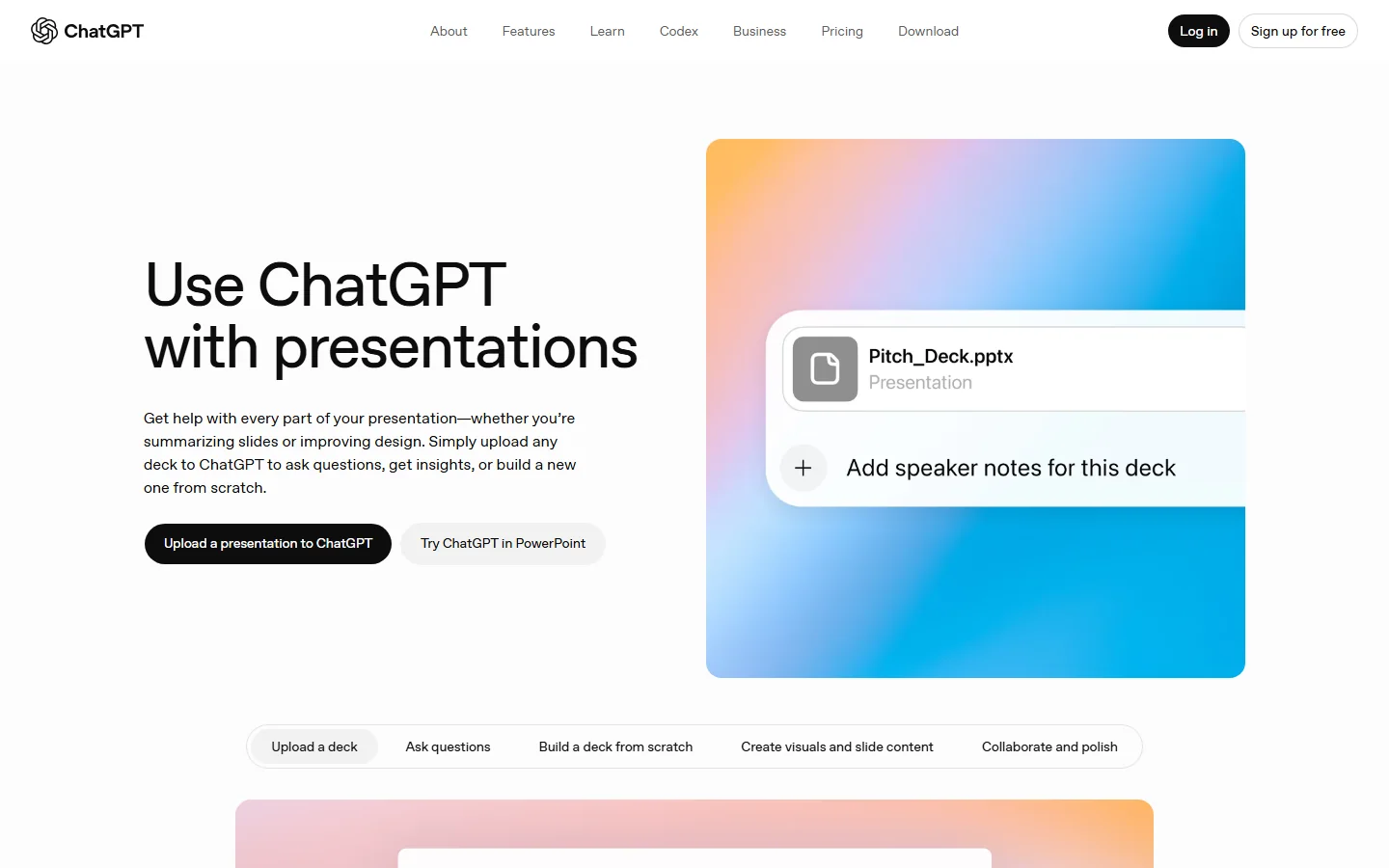
Готовую презентацию можно загрузить в чат: нажмите «+» → «Add photos & files» и выберите файл. Формат PPTX поддерживается, размер — до 512 МБ, на бесплатном тарифе действует ограничение в три загрузки в день. ChatGPT сделает краткий пересказ, объяснит сложные слайды, проверит текст и логику или задаст вопросы от лица слушателей, чтобы вы отрепетировали выступление.
Файл PPTX через ChatGPT Work
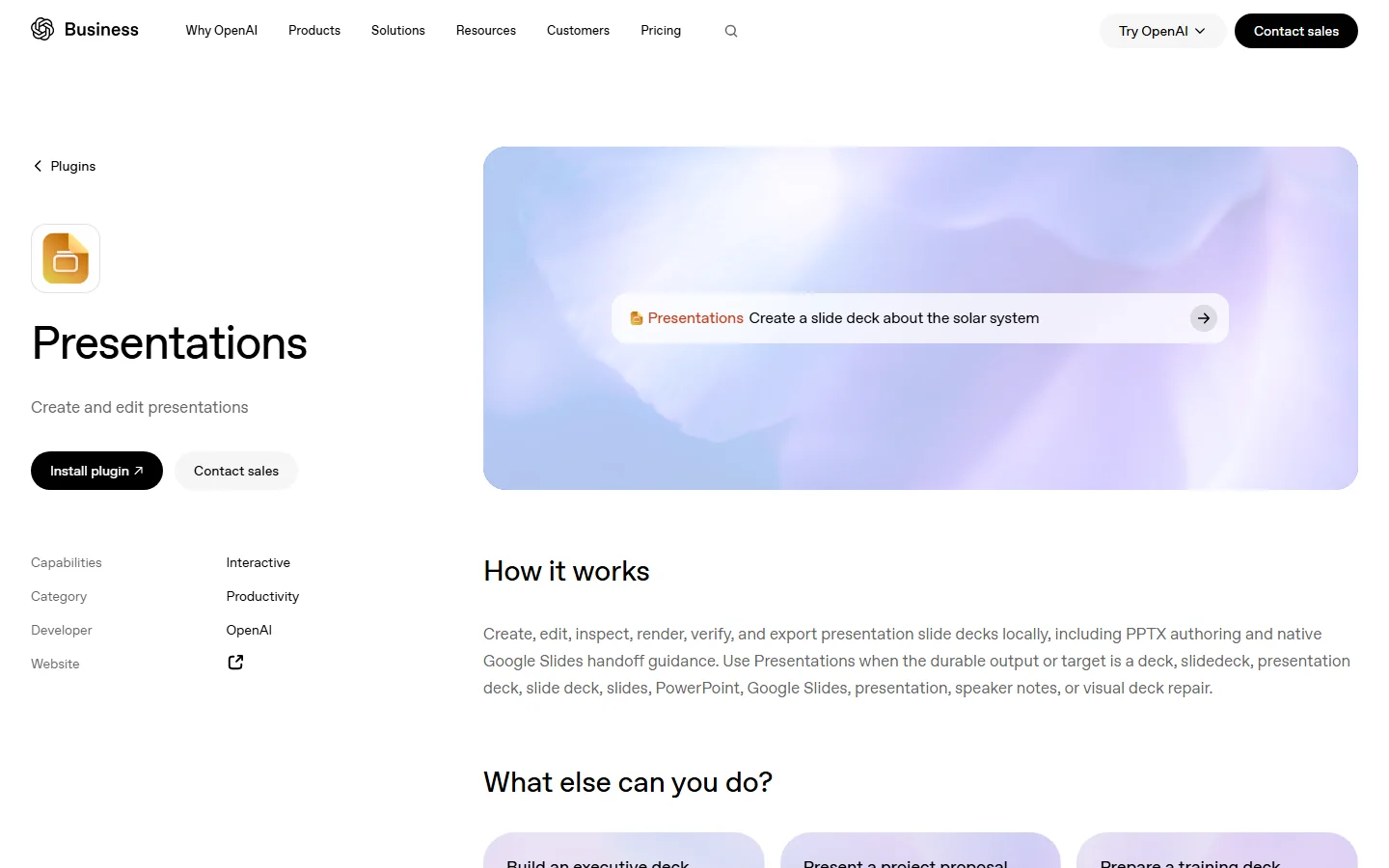
Work — режим ChatGPT для длинных задач, запущенный 9 июля 2026 года. В нём нейросеть сама проходит несколько шагов: изучает материалы, составляет план, создаёт документ, таблицу или презентацию и проверяет результат. За слайды в нём отвечает плагин Presentations.
- Откройте программу ChatGPT для компьютера и перейдите в режим Work. Если программы нет, см. страницу Скачать Чат ГПТ.
- Найдите Presentations в каталоге плагинов и установите его, если он ещё не подключён.
- Приложите исходные материалы: заметки, отчёт, таблицу или старую презентацию.
- Напишите запрос с упоминанием
@Presentations: для кого презентация, какой вывод должен остаться у слушателя и что менять нельзя. - Дождитесь результата. ChatGPT составит план слайдов, соберёт презентацию, проверит, как выглядят готовые слайды, и вернёт файл. По ходу работы он может задавать вопросы и помечать утверждения, которым нужен источник.
- Откройте файл и проверьте сами слайды, а не только план: цифры, читаемость, порядок изложения.
На выходе получается файл PowerPoint (.pptx) с редактируемым текстом и диаграммами. Если подключить Google Drive, ChatGPT читает оттуда исходные файлы и создаёт презентацию в формате Google Slides. С 23 сентября 2026 года задачу в Work можно поставить и голосом.
Шаблон оформления задаётся тремя путями: выбрать сохранённый в «Template Gallery», приложить образец и попросить повторить его стиль либо оставить встроенный макет. Доступ к Work на сайте и в телефоне есть только на платных тарифах — подробнее на странице Подписка Чат ГПТ.
Надстройка ChatGPT for PowerPoint
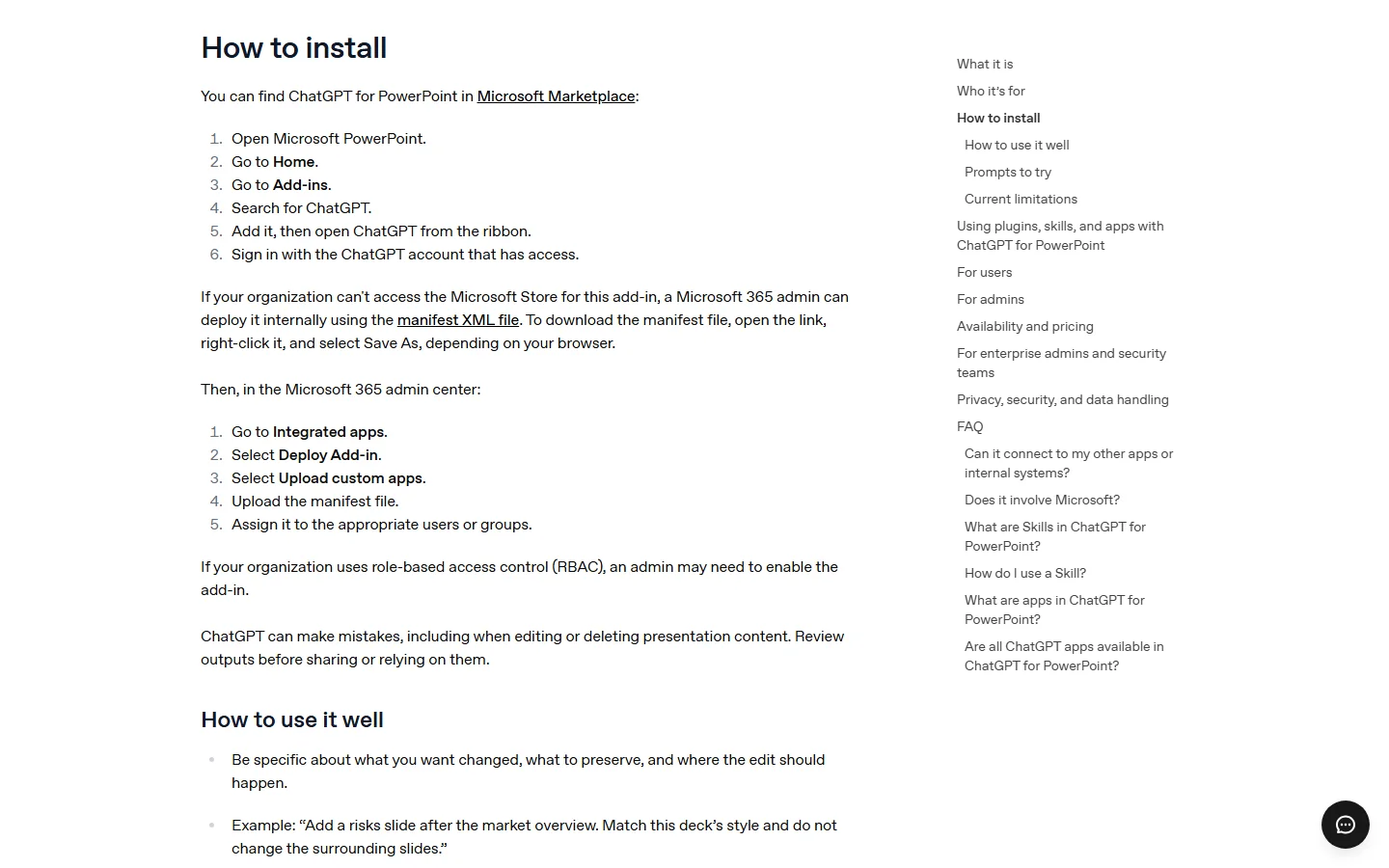
С 6 июля 2026 года надстройка доступна во всех странах, где работает ChatGPT, и на всех тарифах, включая Free. Она открывается боковой панелью внутри PowerPoint и умеет создать черновик из ваших материалов, добавить и переписать слайды, оценить логику выступления и адаптировать презентацию под другую аудиторию.
- Откройте Microsoft PowerPoint.
- Перейдите на вкладку «Home» и нажмите «Add-ins».
- Найдите в поиске ChatGPT и добавьте надстройку.
- Откройте ChatGPT на ленте и войдите в свой аккаунт.
На Free и Go число запросов ограничено. На Plus, Pro и Business расход идёт из общего лимита на агентные функции: по данным OpenAI, обычная задача стоит от 10 до 50 кредитов за сообщение, а большие презентации и многошаговые правки — больше. Перед серьёзными изменениями сделайте копию файла, чтобы можно было вернуться к прежней версии.
Промт для презентации
Чем точнее описана аудитория и цель, тем меньше придётся переделывать. Рабочий шаблон:
«Сделай презентацию на [10] слайдов по приложенному отчёту. Аудитория — [руководители отделов, с темой знакомы поверхностно]. Цель — [получить согласие на бюджет]. Первый слайд — решение, которое нужно принять, далее доводы с цифрами, в конце риски и следующие шаги. На слайде не больше трёх тезисов. Используй только факты из файла, спорные места пометь».
Для учебного доклада добавьте: «определи незнакомые термины и закончи слайдом с вопросами для проверки». Для правки готовой презентации — «измени только слайды, которых касаются новые данные, остальные не трогай». Общие приёмы составления запросов собраны на странице Промты для Чат ГПТ, а иллюстрации для слайдов можно нарисовать тут же — см. Чат ГПТ фото.
Canvas и ограничения
Во многих старых инструкциях презентацию советуют собирать в canvas — отдельном окне для редактирования текста рядом с чатом. С 28 мая 2026 года canvas в актуальных моделях недоступен: OpenAI заменила его блоками для текста и кода прямо в переписке, а для файлов появился режим Work.
Что стоит помнить о результате:
- оформление может не совпасть с вашим шаблоном, шрифты и фирменные элементы придётся проверить вручную;
- сложные правки диаграмм, фигур и порядка слайдов пока работают не всегда;
- цифры, цитаты и выводы нужно сверять с исходными материалами — OpenAI прямо предупреждает, что результат может быть неполным или неверным.
Если нужен дизайн, а не только структура, в чате можно упомянуть Canva: ChatGPT создаст макет в этом сервисе и покажет его в переписке. Работает ли сам ChatGPT с вашим аккаунтом и адресом, разобрано на странице Чат ГПТ в России.
Чат ГПТ
OpenAI
Чат ГПТ — нейросеть ChatGPT от компании OpenAI. С октября 2026 года в чате работает семейство GPT-6: Luna на бесплатном тарифе и Sol на платных. Официальный сайт — chatgpt.com.
- Разработчик
- OpenAI (США)
- Официальный сайт
- chatgpt.com
- Актуальные модели
- GPT-6 Luna, GPT-6 Sol, GPT-6 Astra (режим Pro)

OpenAI
Компания-разработчик
OpenAI — американская компания из Сан-Франциско, которая разрабатывает модели GPT и сервис ChatGPT. Основана в 2015 году как некоммерческая лаборатория, сейчас ей управляет OpenAI Foundation.
- Основана
- 11 декабря 2015 года, США
- Штаб-квартира
- Сан-Франциско, Калифорния
- Руководитель
- Сэм Альтман (CEO); председатель совета OpenAI Foundation — Брет Тейлор

Microsoft
Компания-разработчик
Microsoft — американская технологическая компания из Редмонда, основанная в 1975 году Биллом Гейтсом и Полом Алленом. В ИИ известна помощником Copilot, платформой Microsoft Foundry, собственными моделями MAI и Phi и партнёрством с OpenAI.
- Основана
- 4 апреля 1975 года, Билл Гейтс и Пол Аллен
- Штаб-квартира
- Редмонд, штат Вашингтон, США
- Руководитель
- Сатья Наделла — председатель совета директоров и CEO (CEO с 4 февраля 2014 года)
Частые вопросы
Может ли Чат ГПТ сделать презентацию?
Да. В обычном чате он составит структуру и тексты слайдов, в режиме ChatGPT Work с плагином Presentations соберёт готовый файл PowerPoint, а через надстройку ChatGPT for PowerPoint создаст и отредактирует слайды прямо в открытом файле.
Как получить файл PPTX из ChatGPT?
Откройте программу ChatGPT для компьютера, в режиме Work приложите материалы и напишите запрос с упоминанием @Presentations. ChatGPT составит план слайдов, соберёт презентацию, проверит вёрстку и вернёт файл .pptx. При подключённом Google Drive он создаёт и Google Slides.
Можно ли сделать презентацию в ChatGPT бесплатно?
Частично. Структуру и тексты слайдов бесплатный тариф пишет без ограничений на обычные сообщения. Режим Work на Free и Go доступен ограниченно и только в программе для компьютера, надстройка для PowerPoint — с ограниченным числом запросов.
Как сделать слайды по своему шаблону?
Приложите образец презентации и попросите повторить его оформление, либо выберите сохранённый шаблон из Template Gallery через @Presentations. OpenAI предупреждает, что точного совпадения с шаблоном может не получиться и часть оформления придётся поправить вручную.
Работает ли canvas для презентаций?
Нет. С 28 мая 2026 года canvas недоступен в актуальных моделях ChatGPT, его заменили блоки для текста и кода прямо в чате. Слайды в файле теперь делают режим Work и надстройка для PowerPoint.
Источники
- ChatGPT Learn: Create or revise a slide deck(откроется в новой вкладке)
- OpenAI Help Center: ChatGPT for PowerPoint(откроется в новой вкладке)
- OpenAI: Presentations plugin for ChatGPT(откроется в новой вкладке)
- ChatGPT: Use ChatGPT with presentations(откроется в новой вкладке)
- OpenAI Help Center: ChatGPT release notes(откроется в новой вкладке)
- ChatGPT: Pricing(откроется в новой вкладке)
- OpenAI Help Center: Uploading files and audio to ChatGPT(откроется в новой вкладке)