DeepSeekDeepSeek Harness Проверено
Установка DeepSeek Harness
На Windows и macOS DeepSeek Harness ставится установщиком со страницы deepseek.com/en/download, на Linux и любой другой системе с Node.js — командой npx @deepseek-ai/dsh web. После запуска откройте Settings, Models, вставьте ключ DeepSeek API и выберите папку проекта.
Установка DeepSeek Harness зависит от системы: на Windows и macOS это обычный установщик со страницы загрузок deepseek.com, на Linux — запуск веб-интерфейса одной командой npx @deepseek-ai/dsh web. В любом случае после первого запуска нужно ввести ключ DeepSeek API и выбрать папку проекта, иначе агент работать не начнёт. Что умеет программа и сколько стоят запросы, рассказано на странице продукта DeepSeek Harness.
Что нужно до установки
| Способ | Система | Требования |
|---|---|---|
| Приложение (desktop) | Windows | Windows 10 или новее, 64-разрядная |
| Приложение (desktop) | macOS | macOS 13 или новее, процессор Apple silicon |
| Веб-интерфейс через npm | Windows, macOS, Linux | Установленный Node.js |
| Сборка из исходников | Windows, macOS, Linux | git, Node.js 22.19 или новее либо 24 и новее, pnpm |
Для любого способа понадобится ключ DeepSeek API: его создают на platform.deepseek.com, а запросы агента оплачиваются с баланса этого кабинета. Как получить ключ и пополнить счёт, описано в гайде DeepSeek API.
DeepSeek предупреждает, что Harness — экспериментальная программа в стадии developer preview: агент выполняет команды, которые предложила модель, и может изменить или удалить файлы. Разработчики советуют запускать его с минимальными правами и держать резервные копии файлов, к которым он получит доступ.
Установка DeepSeek Harness на Windows
- Откройте страницу deepseek.com/en/download.
- В блоке DeepSeek Harness for desktop нажмите Download for Windows. Скачается файл
dsh-latest-windows-x64.exe. - Запустите установщик и пройдите его шаги. Если DeepSeek Harness уже запущен, сначала закройте его: открытое приложение не даёт установке продолжиться.
- Запустите DeepSeek Harness и переходите к разделу «Первый запуск» ниже.
Установка на macOS
- На той же странице загрузок нажмите Download for macOS или ссылку macOS под кнопкой для Windows. Скачается образ
dsh-latest-macos-arm64.dmg. - Откройте образ и установите приложение так, как предлагает окно образа.
- Запустите DeepSeek Harness из папки приложений.
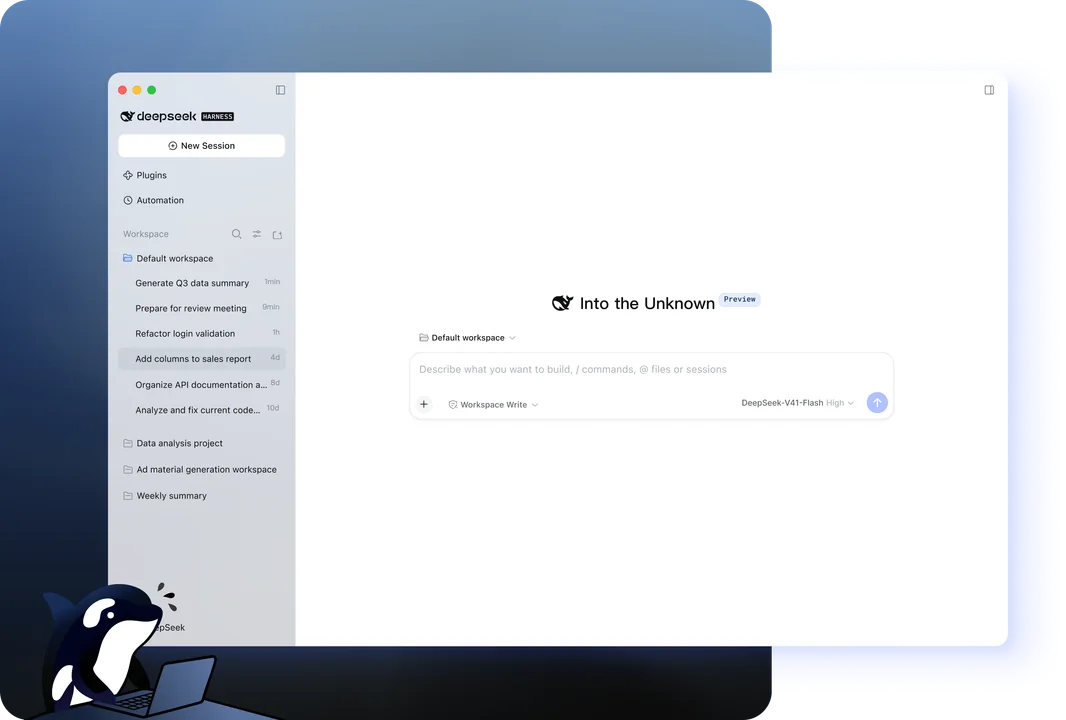
Сборка для Mac рассчитана только на процессоры Apple silicon и macOS 13 или новее. На Mac с процессором Intel используйте веб-интерфейс через npm.
Проверить и установить обновление можно через пункт меню программы Check for Updates….
Установка на Linux и запуск через npx
Приложения для Linux DeepSeek не выпускает: в документации репозитория сказано, что Linux не входит в число платформ desktop-версии. Здесь Harness работает как веб-интерфейс в браузере, и этот же способ подходит для Windows и macOS.
- Установите Node.js.
- Откройте терминал в папке проекта: Harness считает папку, из которой его запустили, рабочей по умолчанию.
- Выполните команду:
npx @deepseek-ai/dsh web- Сервер запустится по адресу
http://127.0.0.1:3080и сам откроет его в браузере.
Полезные параметры: --no-open запускает сервер без открытия браузера, dsh --profile web --port 8080 меняет порт. Если вы подключились к машине по SSH, команда только напечатает адрес.
Сборка из исходников с GitHub
Этот вариант нужен тем, кто хочет писать плагины или следить за последними изменениями. Код лежит в официальном репозитории deepseek-ai/deepseek-harness на GitHub.
git clone https://github.com/deepseek-ai/deepseek-harness.git
cd deepseek-harness
pnpm install
pnpm run build
pnpm dsh web
Команда pnpm run build готовит файлы проекта, pnpm dsh web запускает уже собранную версию. Учтите, что проект меняется быстро и разработчики предупреждают о несовместимых изменениях между версиями.
Первый запуск: API ключ и папка проекта
- Откройте Settings → Models.
- В карточке DeepSeek вставьте ключ в поле API key и нажмите Apply. Перезапускать программу не нужно. Ключ сохраняется в файл
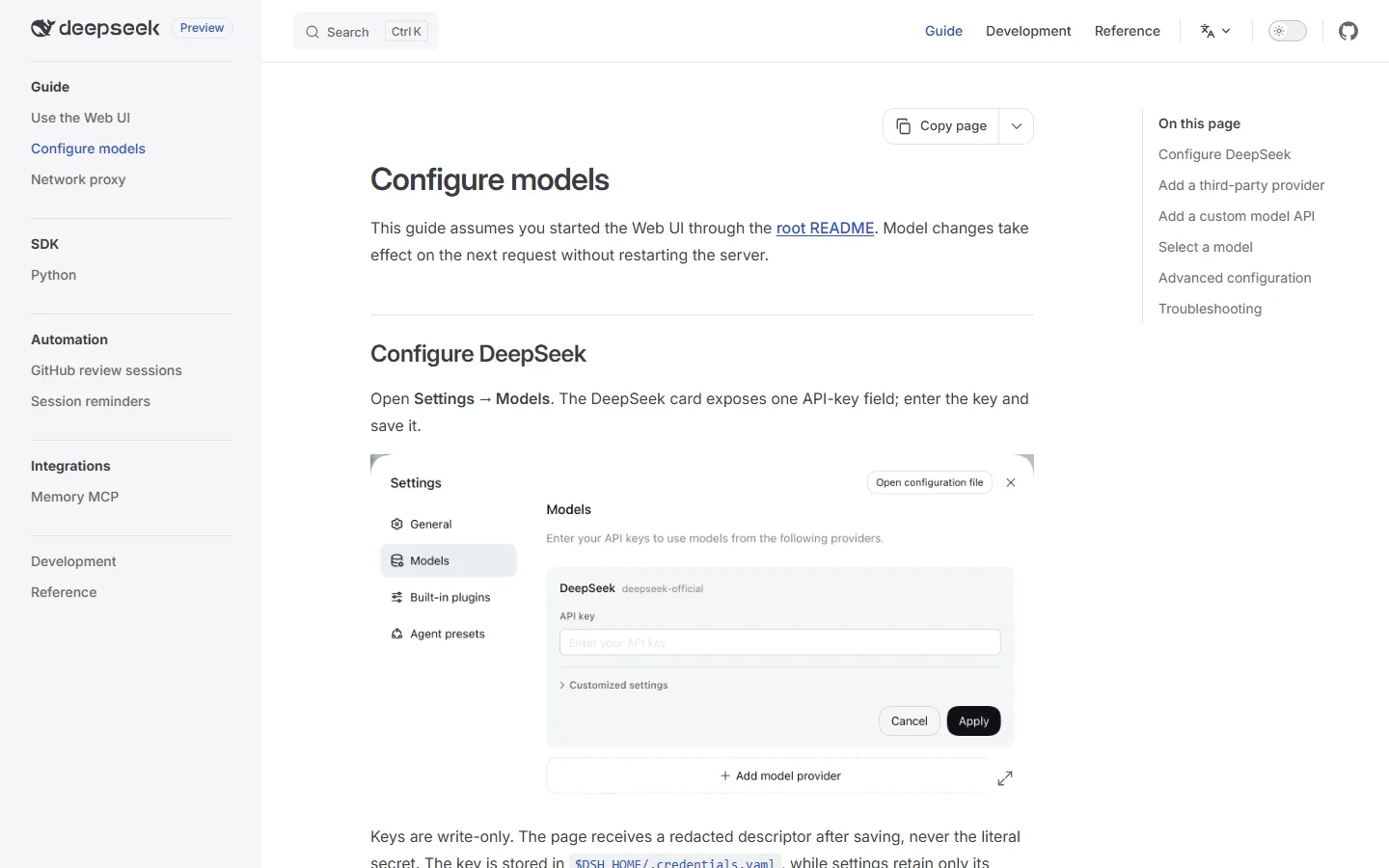
.credentials.yamlв домашней папке Harness, в окне настроек он больше не показывается. - Нажмите Choose workspace, добавьте папку проекта и выберите её. Пока папка не выбрана, поле для задачи неактивно.
- Начните сессию и отправьте первую задачу, например: «Кратко опиши этот проект и его основные части».
- Когда агент спросит разрешение на действие, прочитайте, что он собирается сделать, и подтвердите или откажите.
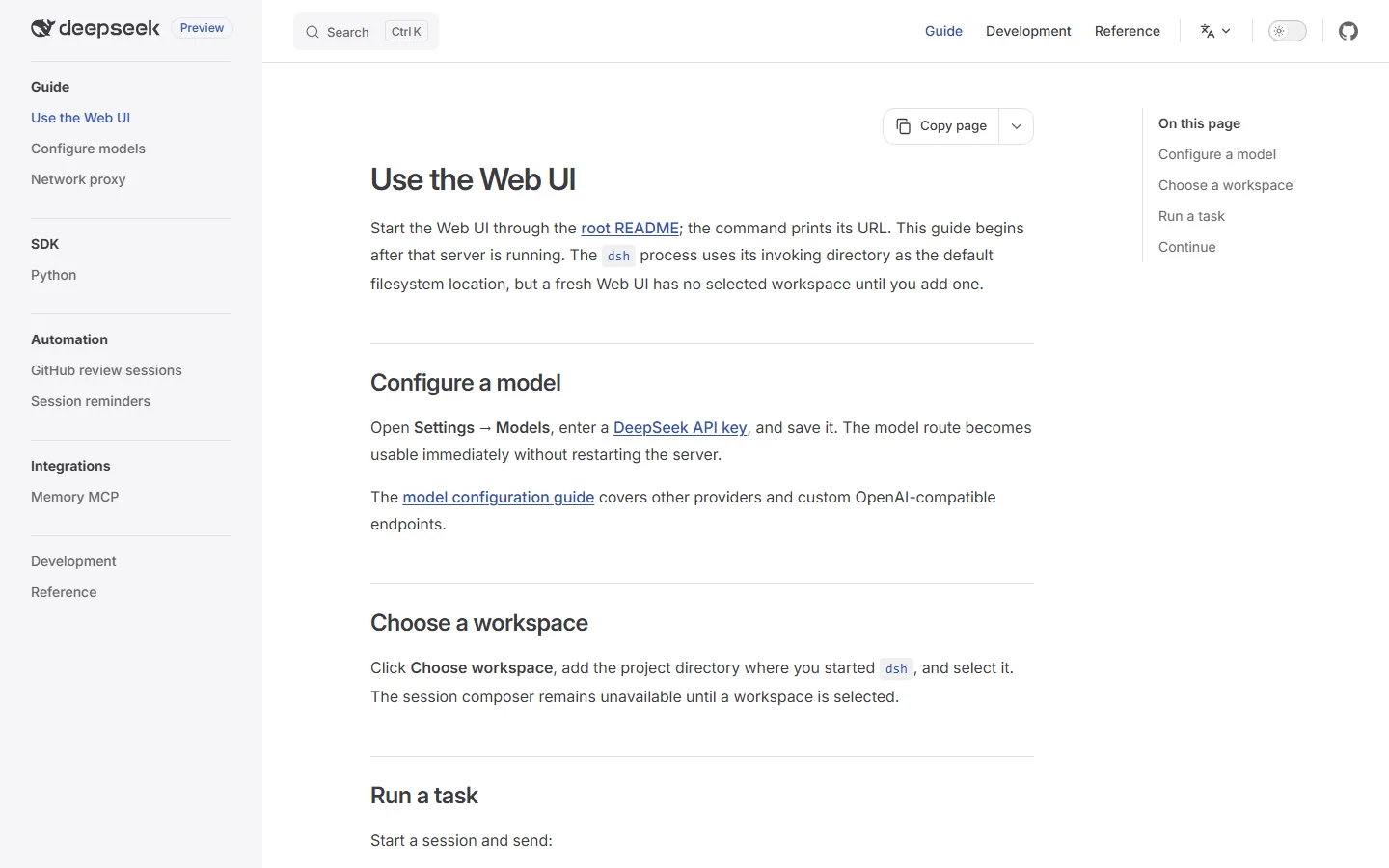
Вместо DeepSeek можно подключить другого поставщика моделей кнопкой Add model provider в том же разделе. Подробнее о моделях и плагинах — на странице DeepSeek Harness.
Команда dsh в терминале
В приложении для компьютера консольная команда устанавливается отдельно. Откройте меню программы, выберите Manage dsh Command… и нажмите Install. На macOS появится файл /usr/local/bin/dsh (система может спросить пароль администратора), на Windows команда пропишется в PATH текущего пользователя. Откройте новое окно терминала и проверьте: dsh --version.
Перед удалением программы выберите в том же меню Remove: деинсталлятор сам команду не удаляет. Плагины приложения из терминала ставятся так: один раз запустите приложение, полностью закройте его и выполните dsh plugin --profile desktop add <пакет>.
Если нужен не агент, а обычный чат DeepSeek на компьютере или телефоне, смотрите страницу Скачать DeepSeek. Другие способы писать код с моделями DeepSeek, в том числе расширения для VS Code, собраны на странице DeepSeek Coder.

DeepSeek Harness
DeepSeek · DeepSeek
DeepSeek Harness (dsh) — бесплатная программа-агент DeepSeek с открытым кодом: работает с файлами на компьютере, пишет код, разбирает таблицы и документы. Есть приложение для Windows и macOS и веб-интерфейс, запросы оплачиваются через ключ DeepSeek API.
DeepSeek API
DeepSeek · DeepSeek
DeepSeek API работает по предоплате: вы создаёте ключ на platform.deepseek.com, пополняете баланс в долларах и платите за токены. Формат запросов совместим с OpenAI и Anthropic.
DeepSeek
DeepSeek
DeepSeek (дипсик) — китайская нейросеть с бесплатным чатом на сайте chat.deepseek.com и в приложениях для iPhone и Android. Чат работает на модели DeepSeek-V4.1-Flash, платной подписки у него нет, деньги нужны только для API.
- Разработчик
- Hangzhou DeepSeek Artificial Intelligence Co., Ltd. (Ханчжоу, Китай)
- Актуальные модели
- DeepSeek-V4.1-Flash и DeepSeek-V4-Pro
- Цена подписки
- Подписки нет: чат и приложение бесплатные, API оплачивается по токенам
Частые вопросы
Как установить DeepSeek Harness на Windows?
Откройте страницу deepseek.com/en/download, нажмите Download for Windows, запустите скачанный установщик .exe и следуйте его шагам. Нужна 64-разрядная Windows 10 или новее. После установки запустите программу и введите ключ DeepSeek API в разделе Settings, Models.
Есть ли DeepSeek Harness для Linux?
Приложения для Linux нет, но Harness на Linux работает как веб-интерфейс. Установите Node.js и выполните в терминале npx @deepseek-ai/dsh web: сервер запустится по адресу http://127.0.0.1:3080, интерфейс откроется в браузере.
Как запустить DeepSeek Harness после установки?
Откройте приложение или выполните npx @deepseek-ai/dsh web в папке проекта. Затем в Settings, Models вставьте ключ DeepSeek API и нажмите Apply, а кнопкой Choose workspace выберите папку, с которой будет работать агент. Пока папка не выбрана, поле ввода неактивно.
Где взять API ключ для DeepSeek Harness?
Ключ создаётся в кабинете разработчика на platform.deepseek.com. Чтобы запросы проходили, на балансе должны быть деньги: Harness расходует их по ценам DeepSeek API. Ключ хранится в файле .credentials.yaml в домашней папке Harness.
Как установить команду dsh в терминал?
В приложении для компьютера откройте меню программы и выберите Manage dsh Command, затем Install. На macOS появится файл /usr/local/bin/dsh, на Windows команда пропишется в PATH текущего пользователя. Откройте новое окно терминала и проверьте командой dsh --version.
Источники
- DeepSeek: страница загрузок(откроется в новой вкладке)
- GitHub: README репозитория deepseek-ai/deepseek-harness(откроется в новой вкладке)
- DeepSeek Harness Docs: быстрый старт(откроется в новой вкладке)
- GitHub: описание приложения DeepSeek Harness для компьютера(откроется в новой вкладке)
- GitHub: описание консольной команды dsh(откроется в новой вкладке)
- DeepSeek Harness Docs: настройка моделей(откроется в новой вкладке)