Kandinsky Video
Kandinsky Video — модель Сбера, которая делает пятисекундные ролики со звуком по тексту или по фото. Бесплатно она работает в ГигаЧате: войдите на giga.chat, откройте раздел «Видео», опишите сцену, выберите формат и качество до Full HD и нажмите «Сгенерировать видео».
Kandinsky Video — модель Сбера для генерации видео, которая в версии 6.0 делает пятисекундные ролики сразу со звуком: речью героев, музыкой и шумами вокруг. Пользоваться ей можно бесплатно в ГигаЧате: войдите на giga.chat, откройте раздел «Видео», опишите сцену или загрузите фото, которое нужно оживить, и нажмите «Сгенерировать видео». Ниже — пошагово, с настройками и примерами промтов.
Что умеет Kandinsky 6.0 Video
Kandinsky 6.0 Video вышла 6 октября 2026 года. Это две модели: Lite на 3 млрд параметров, рассчитанная на скорость, и Pro на 29 млрд, которая лучше передаёт движение и управление камерой. Обе:
- создают ролик по тексту или по картинке, которая становится первым кадром;
- генерируют звук частотой 44 кГц вместе с изображением, включая синхронизацию губ с речью персонажей;
- делают видео длиной 5 секунд с частотой 24 кадра в секунду;
- понимают запросы на русском и английском и русские культурные концепты;
- повышают разрешение до Full HD встроенной моделью.
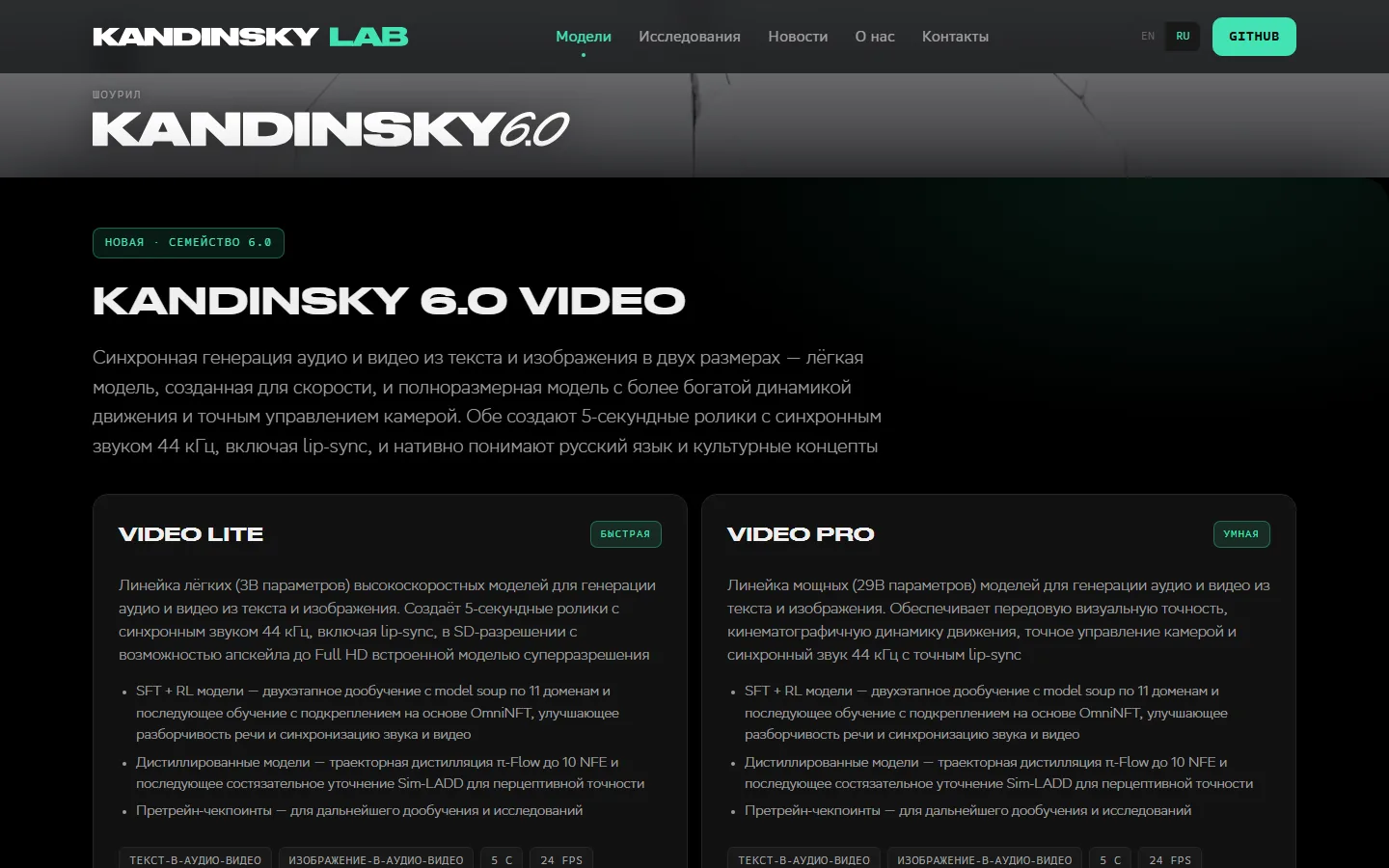
В ГигаЧате эти возможности собраны в разделе «Видео». Подробнее о линейке и открытых весах — на странице Kandinsky.
Как сделать видео в ГигаЧате через Kandinsky Video
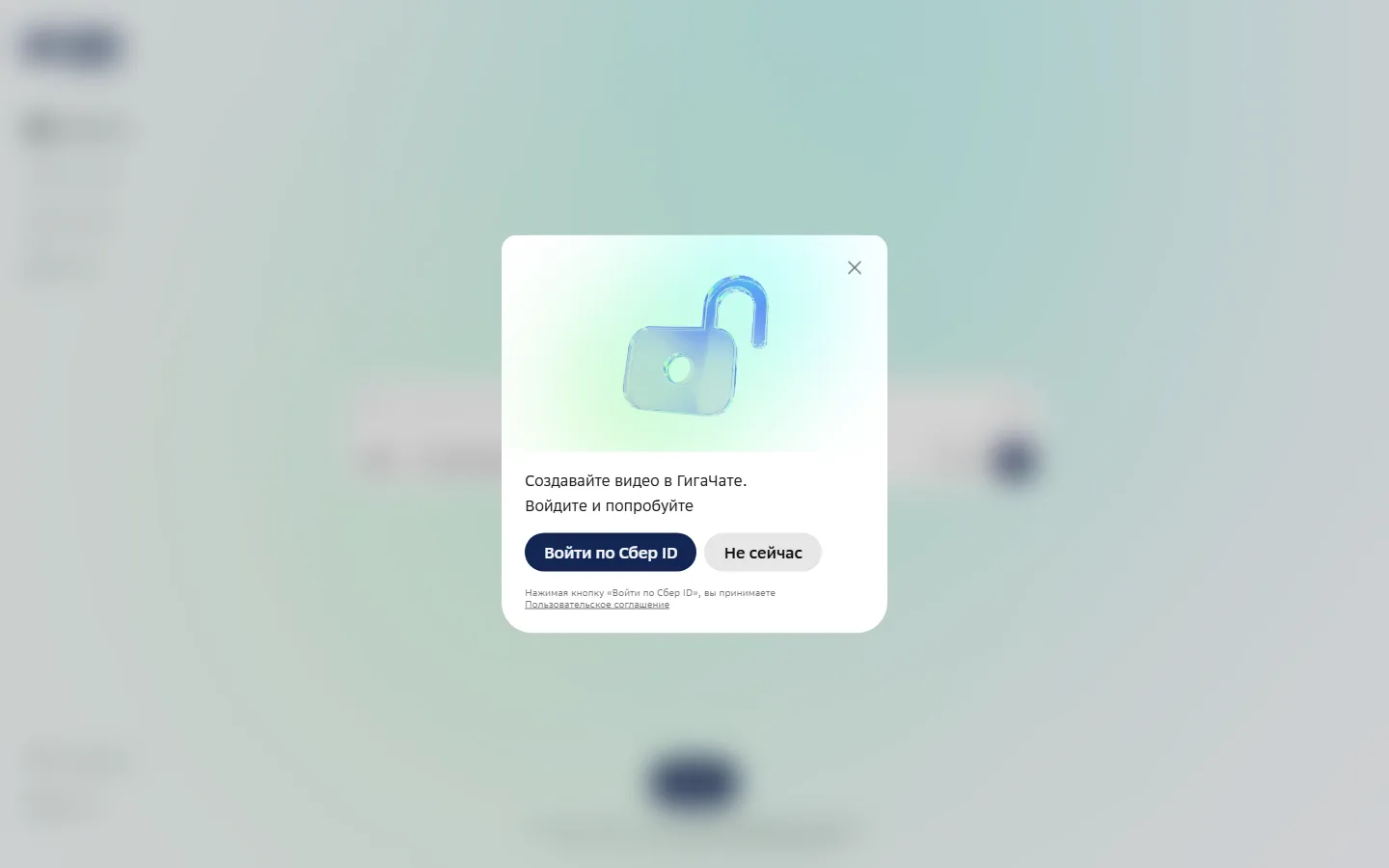
- Откройте giga.chat в браузере или приложение ГигаЧат и войдите по номеру телефона или Сбер ID. Без входа раздел не откроется: появится окно «Создавайте видео в ГигаЧате. Войдите и попробуйте».
- В левом меню нажмите «Видео», затем «Новое видео».
- Опишите сцену в поле запроса. Если включён звук, сразу опишите речь героев и звуки вокруг.
- Выберите «Формат видео»: «Горизонтальное», «Вертикальное» или «Квадратное».
- Выберите «Качество видео»: SD, HD или Full HD. SD создаётся быстрее, Full HD даёт самую чёткую картинку.
- В пункте «Озвучка» выберите «С озвучкой» или «Без озвучки».
- При желании задайте «Движение камеры».
- Нажмите «Сгенерировать видео». ГигаЧат предупредит, что ему нужно около 5 минут, и пришлёт уведомление, когда ролик будет готов.
- Найдите ролик в «Мои видео». Там его можно скачать, поделиться ссылкой, переименовать или удалить.
Как оживить фото
В том же разделе можно сделать видео из картинки:
- В «Новое видео» нажмите «Добавить изображение» и загрузите фото — или перетащите его в окно. При необходимости обрежьте кадр.
- Опишите, как оживить картинку. Сам ГигаЧат подсказывает формат: «кот машет лапкой».
- Выберите формат, качество, озвучку и нажмите «Сгенерировать видео».
Сцену модель берёт из самой картинки, поэтому подробно описывать её не нужно, достаточно движения: «бабушка и внук улыбаются, внук машет рукой», «дельфин ныряет в воду». Справка ГигаЧата советует брать чёткие снимки высокого качества и прямо указывать, какой объект должен двигаться. Портрет лучше брать в анфас, с нейтральным выражением лица и без тёмных очков.
Как писать промт для видео
Справка ГигаЧата предлагает строить запрос из пяти частей:
| Часть | Что указать | Пример |
|---|---|---|
| Объект или сцена | Кто или что в кадре | «старая деревянная лодка» |
| Действие | Что происходит, максимально точно | «покачивается на волнах у берега» |
| Стиль | Реализм, акварель, кинематограф | «кинематографичный кадр» |
| Камера | Ракурс и движение | «камера медленно приближается» |
| Палитра и свет | Цвета и освещение | «рассвет, золотые блики на воде» |
Для ролика со звуком добавьте, что слышно: «чайки кричат, плеск волн», а реплику героя напишите прямо: «рыбак говорит: „Хороший будет улов“». Формулируйте каждую часть коротко. Если результат не похож на задумку, сократите запрос до главного и добавляйте детали по одной.
Лимиты и что ещё учесть
Создание видео в ГигаЧате бесплатное, но с дневным лимитом. В разделе «Видео» показано, сколько роликов доступно сегодня, — в виде «Сегодня доступно N из M»; тот же счётчик есть в профиле в разделе «Лимит запросов в день». Число Сбер публично не называет. Одновременно создаётся одно видео. Чтобы получить больше роликов, откройте в профиле «Пригласить друга» и поделитесь ссылкой: за друзей, пришедших по ней, начисляются дополнительные запросы на 30 дней.
Что ещё бесплатно в ГигаЧате, рассказано на странице ГигаЧат бесплатно. Если нужна не анимация, а картинка или обработка фото, пригодится гайд ГигаЧат фото. Тем, кто хочет запускать модель у себя, Kandinsky Lab выложила Kandinsky 6.0 Video на GitHub и Hugging Face под лицензией MIT; для этого нужна видеокарта NVIDIA, подробности — на странице продукта Kandinsky.

Сбер
Компания-разработчик
Сбер — крупнейший банк России, который разрабатывает собственные нейросети: ИИ-помощник ГигаЧат на моделях GigaChat и генератор картинок и видео Kandinsky. Часть моделей Сбер выкладывает с открытыми весами.
- Основан
- 12 ноября 1841 года: указ об учреждении сберегательных касс, от которого Сбер ведёт свою историю
- Штаб-квартира
- Россия, Москва, ул. Вавилова, 19
- Руководитель
- Герман Греф — президент, председатель правления ПАО Сбербанк (председатель правления с 2007 года)

ГигаЧат
Сбер
ГигаЧат — бесплатный ИИ-помощник Сбера на giga.chat: отвечает на вопросы, пишет тексты и код, рисует картинки, делает видео со звуком и презентации. Вход по номеру телефона или Сбер ID, приложение есть для Android, бот — в MAX, Telegram и ВКонтакте.
- Разработчик
- ПАО Сбербанк (Россия)
- Актуальные модели
- GigaChat 3.5 Ultra и GigaChat 3.5 Reasoning, Kandinsky 6.0 Image Pro, Kandinsky 6.0 Video
- Цена
- Чат бесплатный; API: Freemium 365 млн токенов на 12 месяцев, пакеты от 1 300 рублей
Kandinsky
ГигаЧат · Сбер
Kandinsky (Кандинский) — семейство нейросетей Сбера для картинок и видео. Актуальные модели — Kandinsky 6.0 Image Pro для создания и редактирования изображений и Kandinsky 6.0 Video для роликов со звуком. Бесплатно работают в ГигаЧате, открытые модели можно скачать с GitHub и Hugging Face.
Частые вопросы
Как сделать видео в Kandinsky Video?
Войдите на giga.chat по номеру телефона или Сбер ID и откройте в левом меню раздел «Видео». Опишите сцену и звук, выберите формат (горизонтальное, вертикальное или квадратное), качество SD, HD или Full HD и озвучку, затем нажмите «Сгенерировать видео». Готовый ролик появится в «Мои видео».
Как оживить фото в Kandinsky?
В разделе «Видео» нажмите «Добавить изображение», загрузите снимок и коротко опишите движение, например «кот машет лапкой». Сцену модель возьмёт из картинки, поэтому подробно её описывать не нужно. Лучше всего оживляются чёткие фото с хорошо видимым объектом.
Kandinsky Video бесплатно?
Да, в ГигаЧате создание видео бесплатное. Действует дневной лимит: остаток показан надписью «Сегодня доступно N из M» и в профиле. Дополнительные запросы на 30 дней даёт приглашение друзей по персональной ссылке.
Какой длины видео делает Kandinsky?
Kandinsky 6.0 Video создаёт ролики длиной 5 секунд с частотой 24 кадра в секунду. Звук генерируется вместе с картинкой: речь персонажей с синхронизацией губ, музыка и шумы. Если звук не нужен, выберите «Без озвучки».
Сколько ждать готовое видео?
ГигаЧат предупреждает, что на ролик нужно около 5 минут, и присылает уведомление, когда видео готово. Одновременно создаётся только одно видео: следующее можно запустить после окончания предыдущего.