ГигаЧат Проверено
ГигаЧат презентация
Чтобы сделать презентацию в ГигаЧате, войдите на giga.chat, откройте раздел «Проекты» и нажмите «Создать презентацию». Нужны только тема и текст: ГигаЧат предложит план, соберёт слайды с картинками, а готовый файл выгружается в PPTX или PDF.
ГигаЧат презентация собирается в разделе «Проекты» на giga.chat: нажмите «Создать презентацию», задайте тему и текст, и ГигаЧат сначала предложит план, а затем соберёт слайды с заголовками, текстом и картинками. По описанию Сбера, от вас нужны только тема и текст, а презентация будет готова через пару минут. Готовый файл выгружается в PPTX для PowerPoint или в PDF. Раздел бесплатный, но работает только после входа по номеру телефона или Сбер ID.
ГигаЧат презентация: где её делать
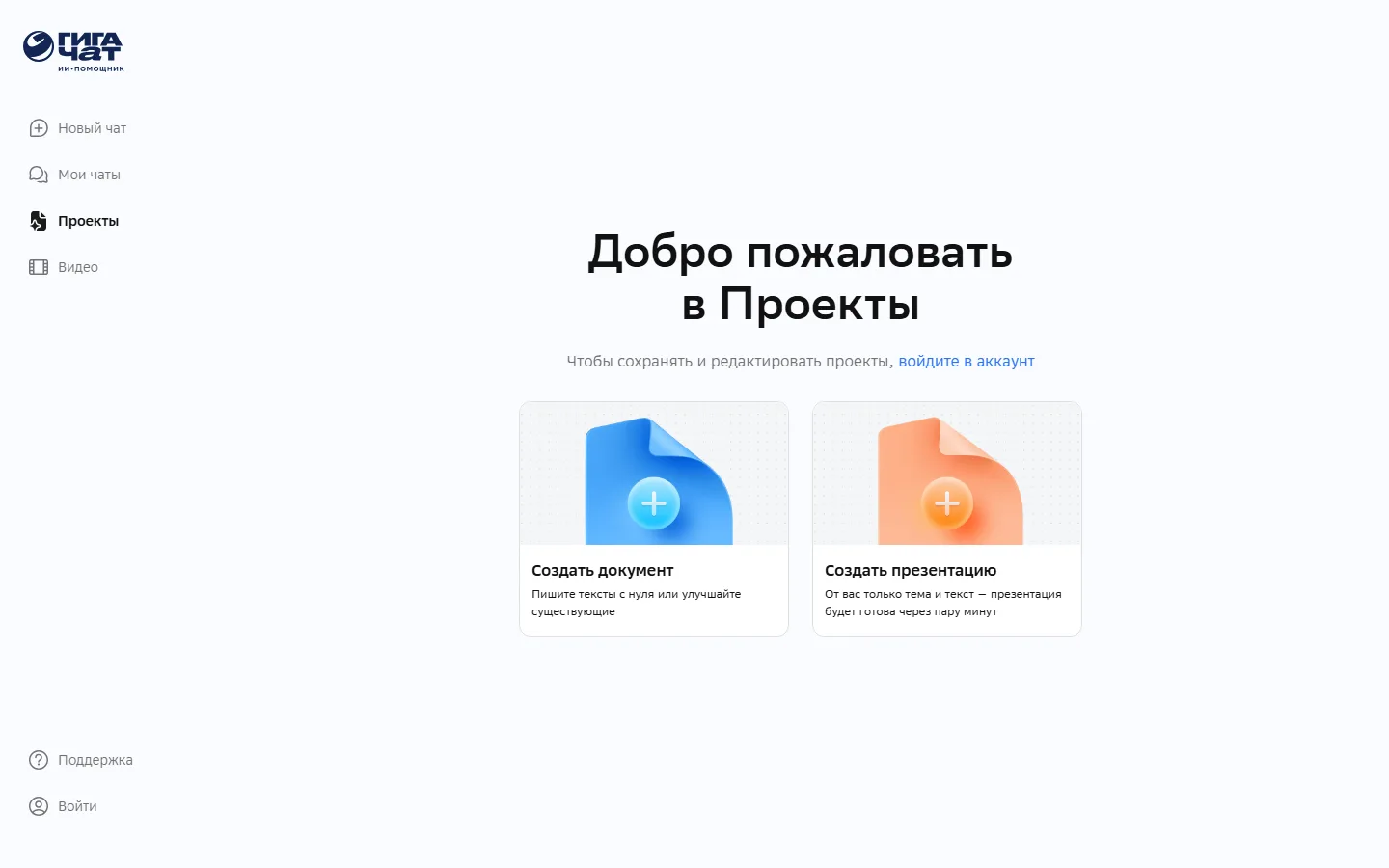
Слайды собираются не в обычном чате, а в отдельном разделе «Проекты» — его подпись в меню «Документы и презентации». Там же создаются текстовые документы, которые потом сохраняются в DOCX или PDF.
| Что | Где в ГигаЧате | Результат |
|---|---|---|
| Готовая презентация | «Проекты» → «Создать презентацию» | Слайды, экспорт в PPTX или PDF |
| План и структура | Обычный чат, режим Гига | Список слайдов с содержанием |
| Текст выступления | Обычный чат после плана | Речь по каждому слайду |
| Документ или реферат | «Проекты» → «Документ» | Экспорт в DOCX или PDF |
Раздел «Проекты» открывается только после входа. Без него ГигаЧат показывает приглашение: «Создавайте и редактируйте тексты и презентации с помощью умных команд. Войдите и попробуйте». Как войти — в гайде Как пользоваться ГигаЧатом.
Как сделать презентацию: пошагово
- Откройте giga.chat в браузере на компьютере и войдите.
- В левом меню нажмите «Проекты».
- Выберите «Создать презентацию». Можно также нажать «Создать» и выбрать «Презентацию».
- Опишите тему и вставьте свой текст, тезисы или план. Чем больше фактов вы дадите, тем меньше ГигаЧату придётся додумывать.
- Дождитесь сообщения «План презентации готов» и проверьте план: порядок слайдов, заголовки, что войдёт в каждый.
- Запустите сборку. ГигаЧат сверстает слайды по шаблону: титульный, слайды с содержанием, заключительный. Картинки для слайдов он генерирует сам.
- Поправьте текст на слайдах. Затем откройте меню презентации и выберите «Экспорт как PPTX» или «Экспорт как PDF», а дальше — «На устройство» или на СберДиск.
Формат слайдов в основном шаблоне — широкий, 16:9, как у обычных презентаций для проектора и экрана ноутбука. Документы Word можно загрузить в «Проекты» через «Загрузить DOCX» — с устройства или из СберДиска.
Промты для презентации
Начать удобно с плана в обычном чате, а уже потом отдать его в «Создать презентацию». Сбер сам предлагает такой запрос:
«Распиши структуру презентации на 10 слайдов с подробным содержанием для каждого. Тема — [укажите тему]».
Что добавить, чтобы слайды получились по делу:
- аудитория: «для школьников 8 класса», «для инвесторов», «для отдела продаж»;
- цель: «убедить купить», «объяснить новую систему отчётов», «защитить курсовую»;
- объём: число слайдов и не больше определённого числа слов на слайд;
- данные: цифры, даты, цитаты, которые обязательно должны попасть в презентацию;
- стиль: «деловой», «минимализм», «ярко, для детей».
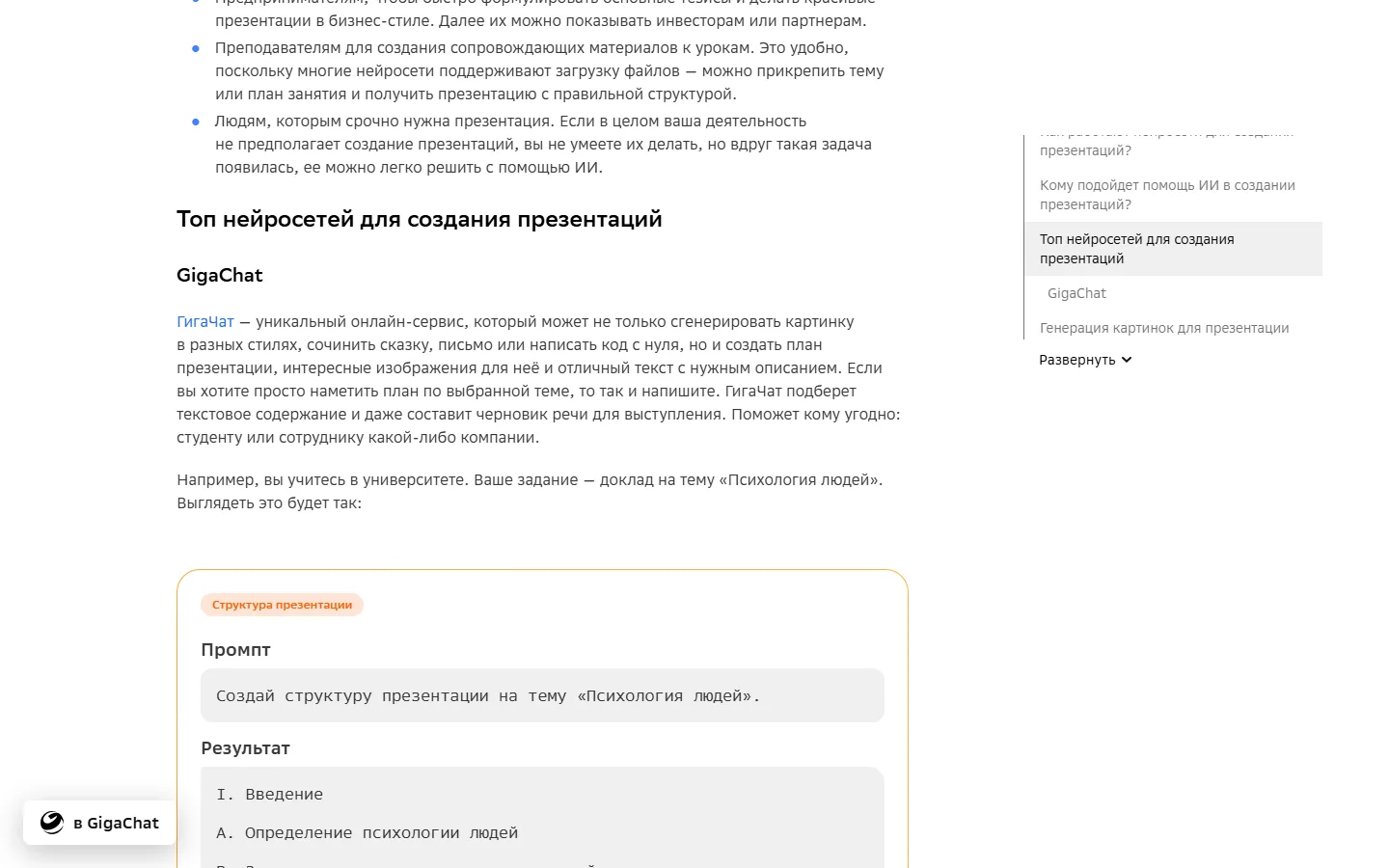
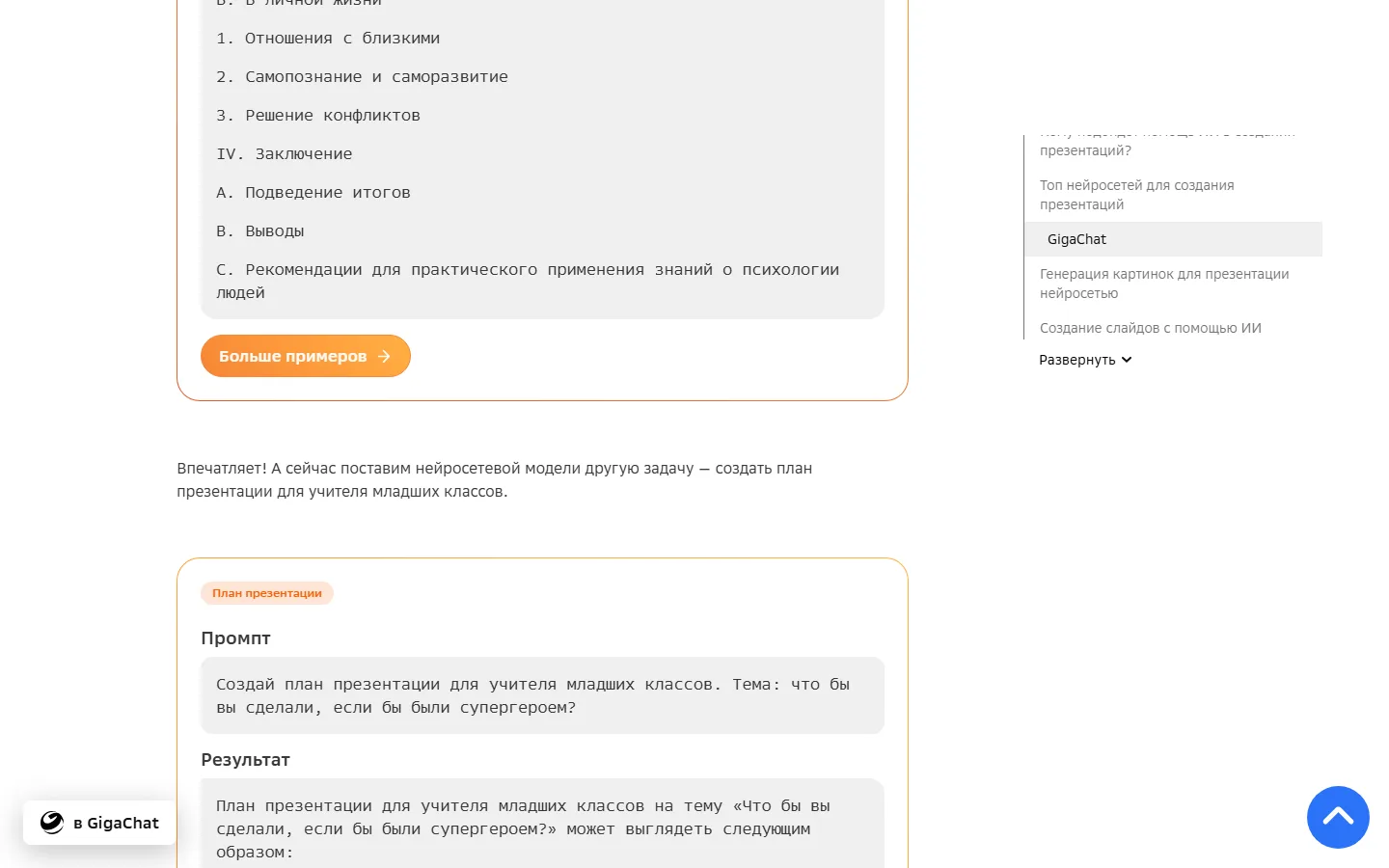
Примеры из справки ГигаЧата: «Создай план презентации для учителя младших классов. Тема: что бы вы сделали, если бы были супергероем?» и «Я маркетолог, мне нужна презентация на тему „Анализ использования мобильных приложений в маркетинговых целях“. Напиши план». После плана в том же чате работает просьба «Напиши речь по каждому пункту для этой презентации».
Как улучшить результат
- Давайте свой текст. Презентация по вашим тезисам точнее, чем по одной теме: нейросеть меньше выдумывает.
- Проверяйте план до сборки. Править порядок слайдов в плане быстрее, чем пересобирать готовую презентацию.
- Сверяйте факты. ГигаЧат может ошибаться в цифрах и датах — особенно если вы их не дали.
- Если картинка на слайде не подошла, сгенерируйте подходящую отдельно в чате: как это делать, рассказано в гайде ГигаЧат фото.
- Длинный исходный материал загружайте файлом: в обычный запрос помещается до 4 000 символов.
Что ещё учесть
Презентации — бесплатная функция, как и весь ГигаЧат; что ещё доступно без оплаты, рассказано на странице ГигаЧат бесплатно. Удобнее всего работать с «Проектами» на компьютере, в браузере. Если нужно сравнить возможности с другими сервисами, посмотрите обзор Лучшая нейросеть для текстов, а общий обзор ГигаЧата — в разделе ГигаЧат.

ГигаЧат
Сбер
ГигаЧат — бесплатный ИИ-помощник Сбера на giga.chat: отвечает на вопросы, пишет тексты и код, рисует картинки, делает видео со звуком и презентации. Вход по номеру телефона или Сбер ID, приложение есть для Android, бот — в MAX, Telegram и ВКонтакте.
- Разработчик
- ПАО Сбербанк (Россия)
- Актуальные модели
- GigaChat 3.5 Ultra и GigaChat 3.5 Reasoning, Kandinsky 6.0 Image Pro, Kandinsky 6.0 Video
- Цена
- Чат бесплатный; API: Freemium 365 млн токенов на 12 месяцев, пакеты от 1 300 рублей

Сбер
Компания-разработчик
Сбер — крупнейший банк России, который разрабатывает собственные нейросети: ИИ-помощник ГигаЧат на моделях GigaChat и генератор картинок и видео Kandinsky. Часть моделей Сбер выкладывает с открытыми весами.
- Основан
- 12 ноября 1841 года: указ об учреждении сберегательных касс, от которого Сбер ведёт свою историю
- Штаб-квартира
- Россия, Москва, ул. Вавилова, 19
- Руководитель
- Герман Греф — президент, председатель правления ПАО Сбербанк (председатель правления с 2007 года)
Частые вопросы
Как сделать презентацию в ГигаЧате?
Войдите на giga.chat, откройте в левом меню «Проекты» и выберите «Создать презентацию». Опишите тему и вставьте текст или тезисы. ГигаЧат подготовит план слайдов, после его проверки соберёт презентацию с заголовками, текстом и картинками. Сбер обещает результат через пару минут.
Можно ли скачать презентацию из ГигаЧата в PowerPoint?
Да. В меню готовой презентации есть пункты «Экспорт как PPTX» и «Экспорт как PDF». Файл можно сохранить на устройство или на СберДиск. PPTX открывается в PowerPoint, Р7-Офис, LibreOffice и других редакторах.
ГигаЧат делает презентации бесплатно?
Да, раздел «Проекты» бесплатный, как и весь ГигаЧат. Нужен только вход по номеру телефона или через Сбер ID: без входа раздел закрыт.
Какой промт написать для презентации в ГигаЧате?
Укажите тему, аудиторию, число слайдов и что должно быть на каждом. Например: «Распиши структуру презентации на 10 слайдов с подробным содержанием для каждого. Тема — экология города, для школьников 8 класса». Такой план затем удобно отдать в «Создать презентацию».
Может ли ГигаЧат написать текст и речь для презентации?
Да. В обычном чате попросите составить план, затем «напиши речь для этой презентации» или «напиши текст выступления по каждому пункту». ГигаЧат помнит контекст разговора и опирается на уже готовый план.