Midjourney Проверено
Как пользоваться Midjourney
Чтобы пользоваться Midjourney, войдите на midjourney.com через Google или Discord, оформите подписку и введите запрос в строку на странице Create. Сервис нарисует четыре варианта, которые можно доработать, оживить или скачать.
Как пользоваться Midjourney: проще всего работать на сайте midjourney.com — войдите через Google или Discord, оформите подписку и введите запрос в строку на странице Create — через несколько секунд появятся четыре картинки. Discord для работы не обязателен, а бесплатного пробного периода на сайте нет: генерировать можно только с подпиской.
Как пользоваться Midjourney: регистрация и вход
- Откройте midjourney.com и нажмите Sign Up.
- Выберите Continue with Google или Continue with Discord и войдите в выбранный аккаунт. Для Discord подтвердите доступ кнопкой Authorize.
- Если вы генерировали в Discord до августа 2024 года, входите только через Continue with Discord: так к аккаунту подтянутся старые картинки.
- Второй способ входа можно добавить позже в Account Settings кнопкой Connect.
Важная деталь из справки: если создать аккаунт через Google и оформить на нём подписку, привязать потом Discord со старой историей уже нельзя. По условиям сервиса пользоваться им можно с 13 лет.
Оформление подписки
- Откройте страницу Manage Subscription.
- По умолчанию выбрана оплата за год со скидкой 20%. Для помесячной оплаты переключитесь на вкладку Monthly Billing.
- Нажмите Subscribe под нужным тарифом: Basic за 10 долларов, Standard за 30, Pro за 60 или Mega за 120 долларов в месяц.
- Оплатите картой через Stripe. Платёж принимается только в долларах США, квитанция придёт на почту.
Бесплатного доступа на сайте нет, условия и обходные варианты без нарушения правил описаны в гайде Midjourney бесплатно.
Как создать изображение в Midjourney
- Перейдите на страницу Create — midjourney.com/imagine.
- В строке Imagine bar с подсказкой What will you imagine? опишите картинку, например: Colored pencil illustration of bright orange California poppies.
- Нажмите Enter. Чтобы отправить запрос и оставить его текст в строке, нажмите Ctrl+Enter (на Mac — Cmd+Enter).
- Дождитесь 100 процентов: в ленте появятся четыре варианта.
- Наведите курсор на картинку — появятся кнопки корзины, лайка, вариаций и видео.
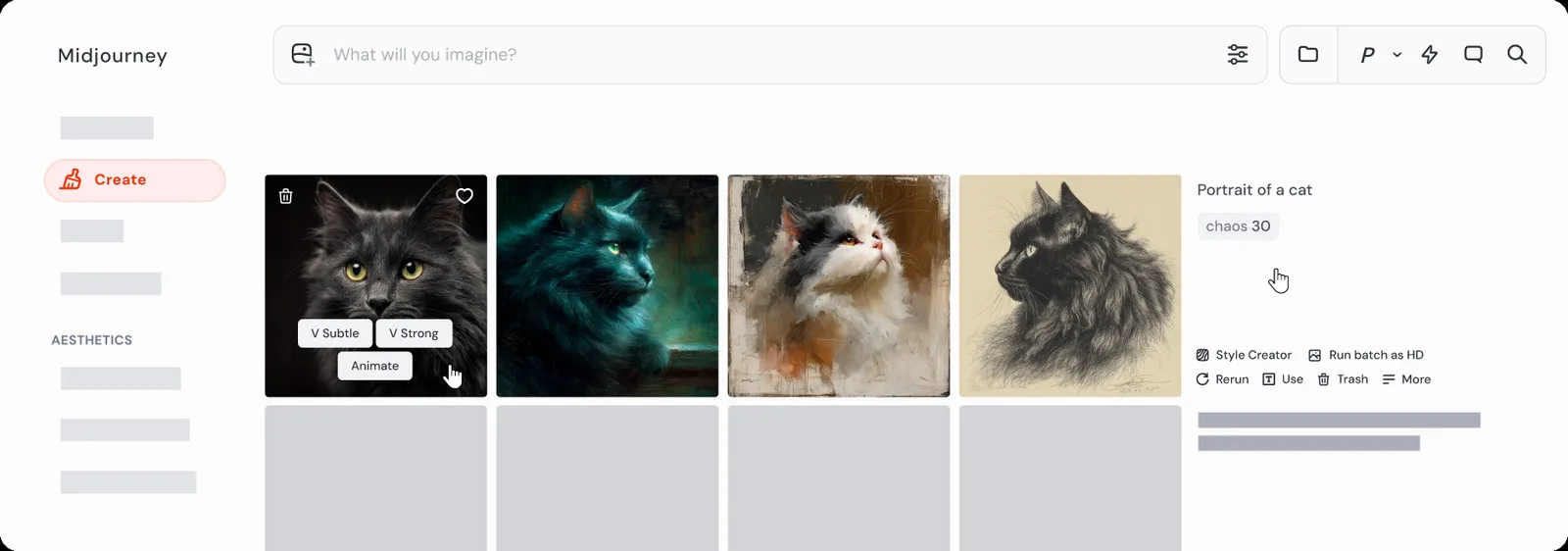
Кнопки под запросом справа повторяют генерацию (Rerun), подставляют промт в строку для правки (Use) или удаляют результат (Trash). Удалённые картинки можно вернуть со страницы Organize.
Настройки и параметры
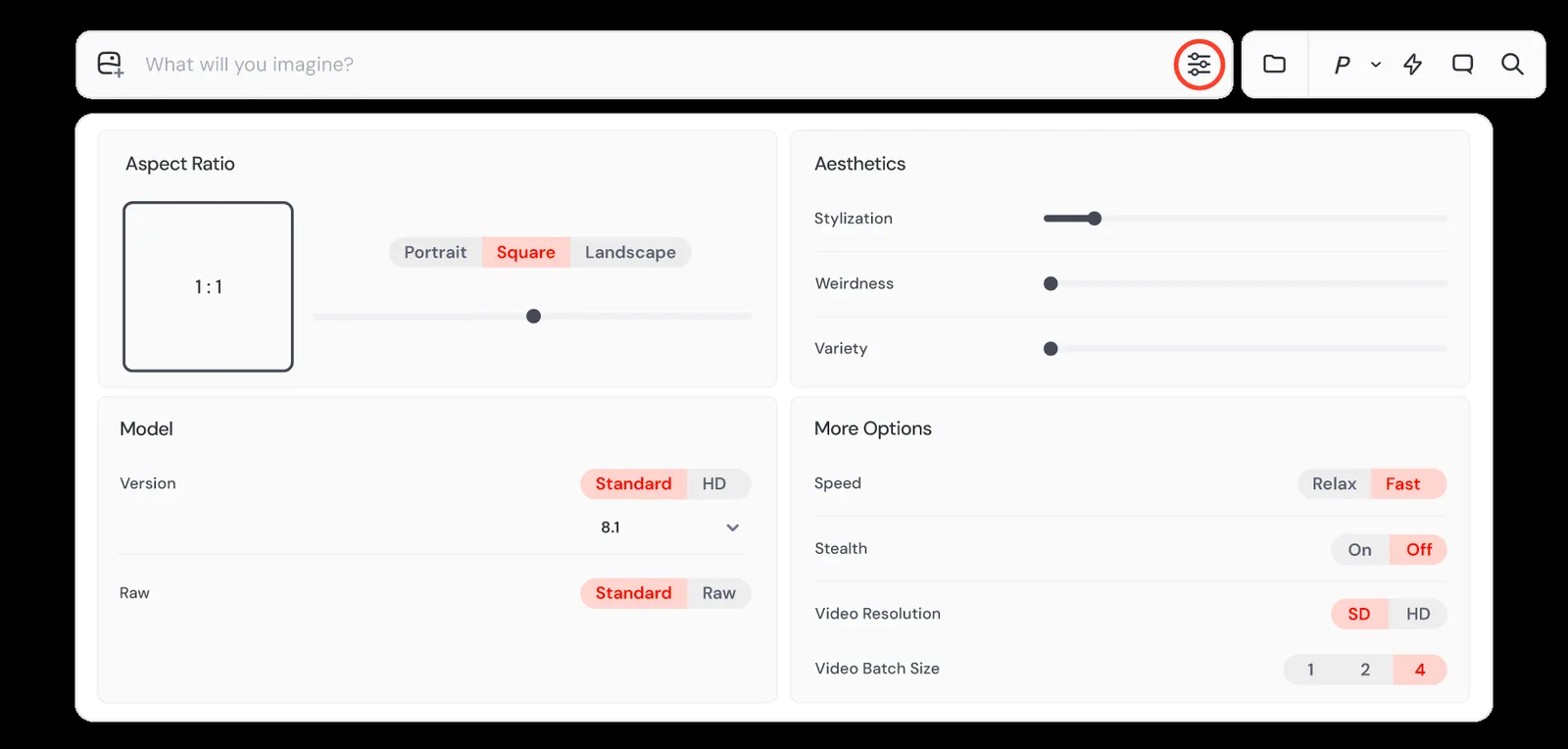
Значок с ползунками справа в строке ввода открывает панель настроек по умолчанию. В ней четыре блока:
| Блок | Что настраивается |
|---|---|
| Aspect Ratio | Форма картинки: Portrait, Square или Landscape и точное соотношение сторон |
| Model | Версия модели, Standard или HD, режим Raw для более буквального следования промту |
| Aesthetics | Stylization (художественность), Weirdness (странность), Variety (разнообразие четырёх вариантов) |
| More Options | Скорость Relax или Fast, Stealth, разрешение видео SD или HD, число роликов в пакете |
Любую настройку можно поменять для одного запроса параметром в конце промта: --ar 16:9, --v 7, --s 250, --raw. Как сочетать параметры и какие значения пробовать, разобрано в подборке промты для Midjourney.
Доработка, видео и скачивание
Вариации делают похожую (Vary Subtle) или заметно изменённую (Vary Strong) версию картинки. Для правки отдельных участков есть редактор: в библиотеке загрузок нажмите три точки и Edit.
Чтобы оживить картинку, нажмите Animate Image или Animate Manually, если хотите описать движение сами. Получится ролик на 5 секунд, кнопки Extend Auto и Extend Manual продлевают его по 4 секунды до 21 секунды. Готовое видео скачивается кнопками Download for Social, Download Raw Video или Download Gif.
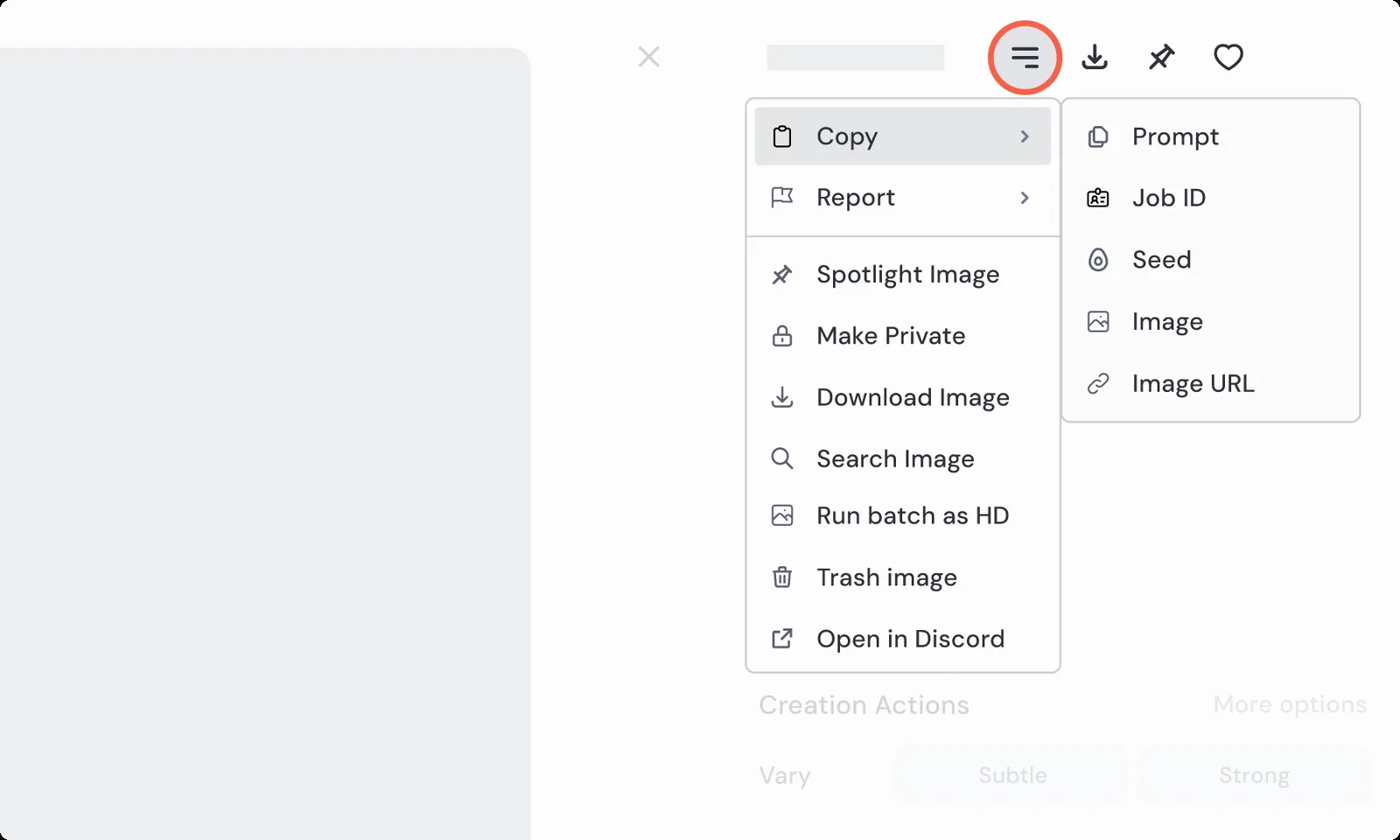
Чтобы скачать картинку, откройте её во весь экран и нажмите значок загрузки. В меню с тремя полосками есть Copy (промт, seed, ссылка на изображение), Make Private и Download Image.
Midjourney в Discord и на русском
Discord-сервер Midjourney работает параллельно сайту: подписка общая, а наборы параметров, созданные в Discord, срабатывают и в промтах на сайте. Но редактор, профили персонализации, мудборды и Conversational mode есть только на сайте, поэтому новичку удобнее начинать там.
Интерфейс сайта только на английском. Если английский даётся с трудом, включите Conversational mode кнопкой в строке ввода: опишите идею своими словами или голосом через значок микрофона, и нейросеть сама составит промт. Обзор версий и тарифов — на странице Midjourney, а если нужен генератор с русским интерфейсом, посмотрите нейросети для картинок.

Midjourney
Midjourney
Midjourney — нейросеть, которая рисует изображения и делает короткие видео по текстовому описанию. С 24 июля 2026 года по умолчанию работает версия V8.2, бесплатного доступа на сайте нет, подписка стоит от 10 долларов в месяц.
- Разработчик
- Midjourney — самофинансируемая исследовательская лаборатория из 60 человек
- Актуальные модели
- V8.2 по умолчанию, также V8.1, V7 и Niji 7 для аниме
- Цена подписки
- Basic — 10, Standard — 30, Pro — 60, Mega — 120 долларов в месяц; за год на 20% дешевле

Google DeepMind
Компания-разработчик
Google DeepMind — лаборатория искусственного интеллекта внутри Google, которая разрабатывает модели Gemini, Veo, Nano Banana и Gemma. Известна программами AlphaGo и AlphaFold, за которую её основатель получил Нобелевскую премию.
- Основана
- 2010 год (DeepMind), в составе Google с 2014 года, объединена с Google Brain 20 апреля 2023 года
- Штаб-квартира
- Лондон, Великобритания
- Основатели
- Демис Хассабис, Шейн Легг, Мустафа Сулейман
Grok Imagine
Grok · xAI
Grok Imagine — раздел Grok для генерации изображений и видео по описанию или из вашего фото. Работает на grok.com/imagine и в приложениях. Актуальные модели — Imagine Image 2.0 и Imagine Video 1.5 со звуком и разрешением до 1080p.
Частые вопросы
Как пользоваться Midjourney на сайте?
Откройте midjourney.com, нажмите Sign Up и войдите через Google или Discord. Оформите подписку на странице Manage Subscription, затем перейдите на страницу Create и введите запрос в строку What will you imagine?. После нажатия Enter появятся четыре картинки.
Нужен ли Discord, чтобы пользоваться Midjourney?
Нет, всё делается на сайте. Discord нужен, только если вы привыкли генерировать там или хотите перенести старую историю: тогда входите на сайт кнопкой Continue with Discord. Редактор, Conversational mode и мудборды есть только на сайте.
Как создать изображение в Midjourney?
Напишите короткое описание на английском в строке Imagine bar и нажмите Enter. Генерация идёт до 100 процентов, после чего в ленте появляются четыре варианта. Наведите курсор на понравившийся и нажмите Vary Subtle, Vary Strong или Animate, либо откройте картинку и скачайте её.
Где в Midjourney настройки и параметры?
Настройки открываются значком с ползунками справа в строке ввода. Там задаются соотношение сторон, версия модели, режим Raw, стилизация, Weirdness, Variety, скорость Relax или Fast и Stealth. Те же параметры можно писать в конце промта, например --ar 16:9.
Можно ли пользоваться Midjourney на русском?
Интерфейс только на английском. Промты в документации тоже даются по-английски. Писать идею на русском можно в Conversational mode: этот режим сам составляет промт и, по словам Midjourney, понимает неанглийские языки.
Источники
- Midjourney Docs: начало работы(откроется в новой вкладке)
- Midjourney Docs: вход и подключение аккаунтов(откроется в новой вкладке)
- Midjourney Docs: как оформить подписку(откроется в новой вкладке)
- Midjourney Docs: работа на сайте(откроется в новой вкладке)
- Midjourney Docs: переход на сайт из Discord(откроется в новой вкладке)
- Midjourney Docs: видео(откроется в новой вкладке)
- Midjourney Docs: Draft и Conversational mode(откроется в новой вкладке)