Алиса AI Проверено
Алиса нейросеть фото
Чтобы создать фото или картинку, напишите Алисе AI запрос, начинающийся со слова «Нарисуй», или выберите «Нарисовать картинку» в меню инструментов. Свой снимок можно изменить или объединить с другим в Студии. Всё это работает бесплатно.
Алиса нейросеть фото и картинки создаёт прямо в чате: начните запрос со слова «Нарисуй» или выберите в меню инструментов «Нарисовать картинку» и опишите, что должно быть на изображении. Своё фото можно изменить — поменять фон, одежду, причёску, стиль — или объединить с другим снимком в режиме Студия. Всё это работает бесплатно на сайте alice.yandex.ru и в приложениях Алиса AI, Яндекс — с Алисой и Яндекс Браузер.
Как создать картинку в Алисе AI
- Откройте чат на alice.yandex.ru или в приложении Алиса AI и войдите в аккаунт Яндекса.
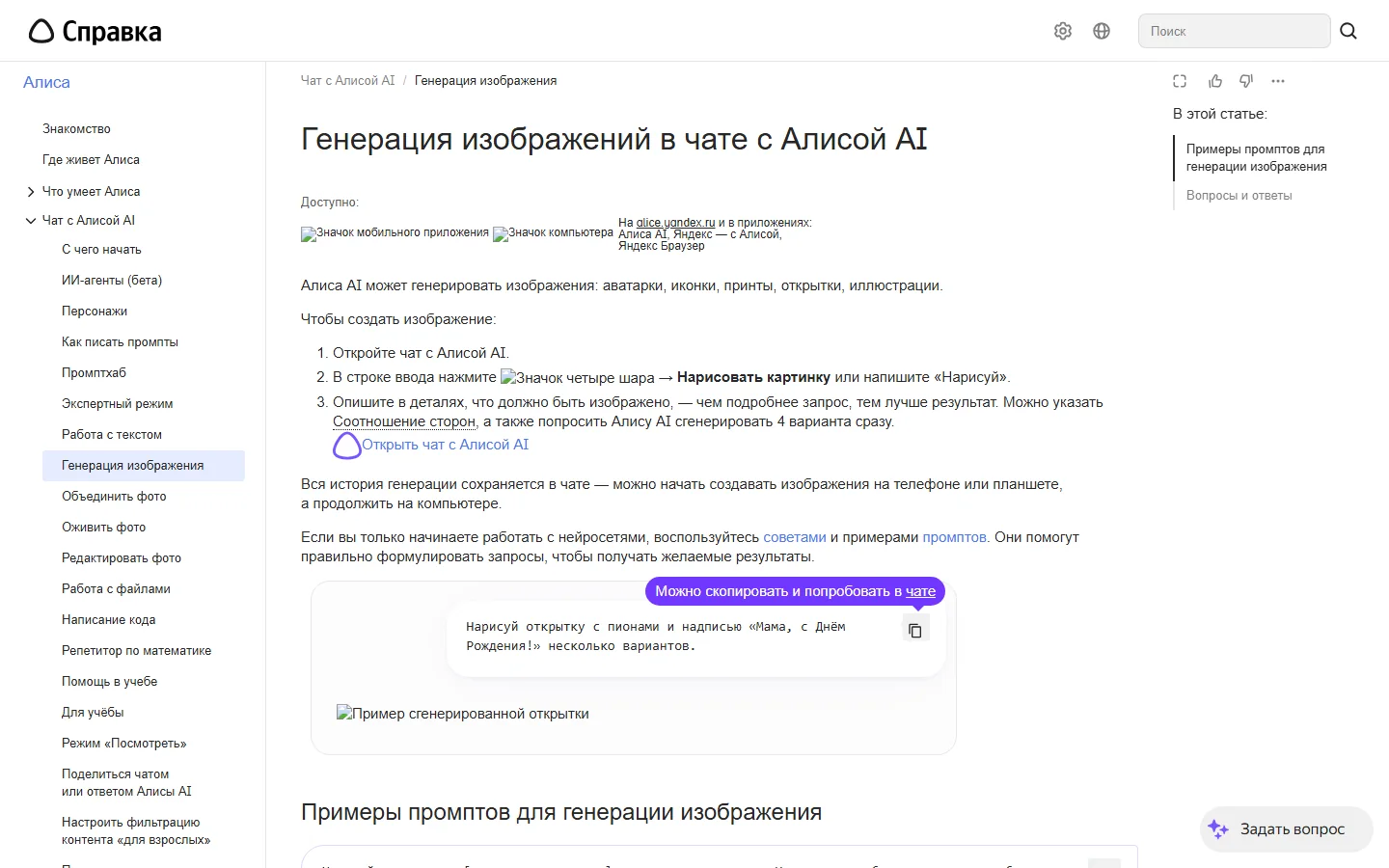
- В строке ввода нажмите значок из четырёх шаров и выберите «Нарисовать картинку» — или просто начните сообщение со слова «Нарисуй».
- Опишите изображение как можно подробнее: что в кадре, где, в каком стиле и цвете.
- При желании укажите соотношение сторон (например, 1:1 или 16:9) и попросите «несколько вариантов» — тогда Алиса создаст 4 изображения, из которых проще выбрать.
- Если результат не подошёл, уточните запрос следующим сообщением: «то же, но вечером», «без текста», «в стиле акварели».
Так можно сделать аватарку, иконку, принт, открытку, иллюстрацию к посту, обложку подкаста, фон для презентации или варианты логотипа. Вся история генерации остаётся в чате, поэтому начатое на телефоне можно продолжить на компьютере. Сгенерированные изображения хранятся в чате 14 дней, с опцией Алиса Плюс — 30 дней, поэтому удачные картинки лучше сразу скачать.
Алиса нейросеть фото: как изменить свой снимок
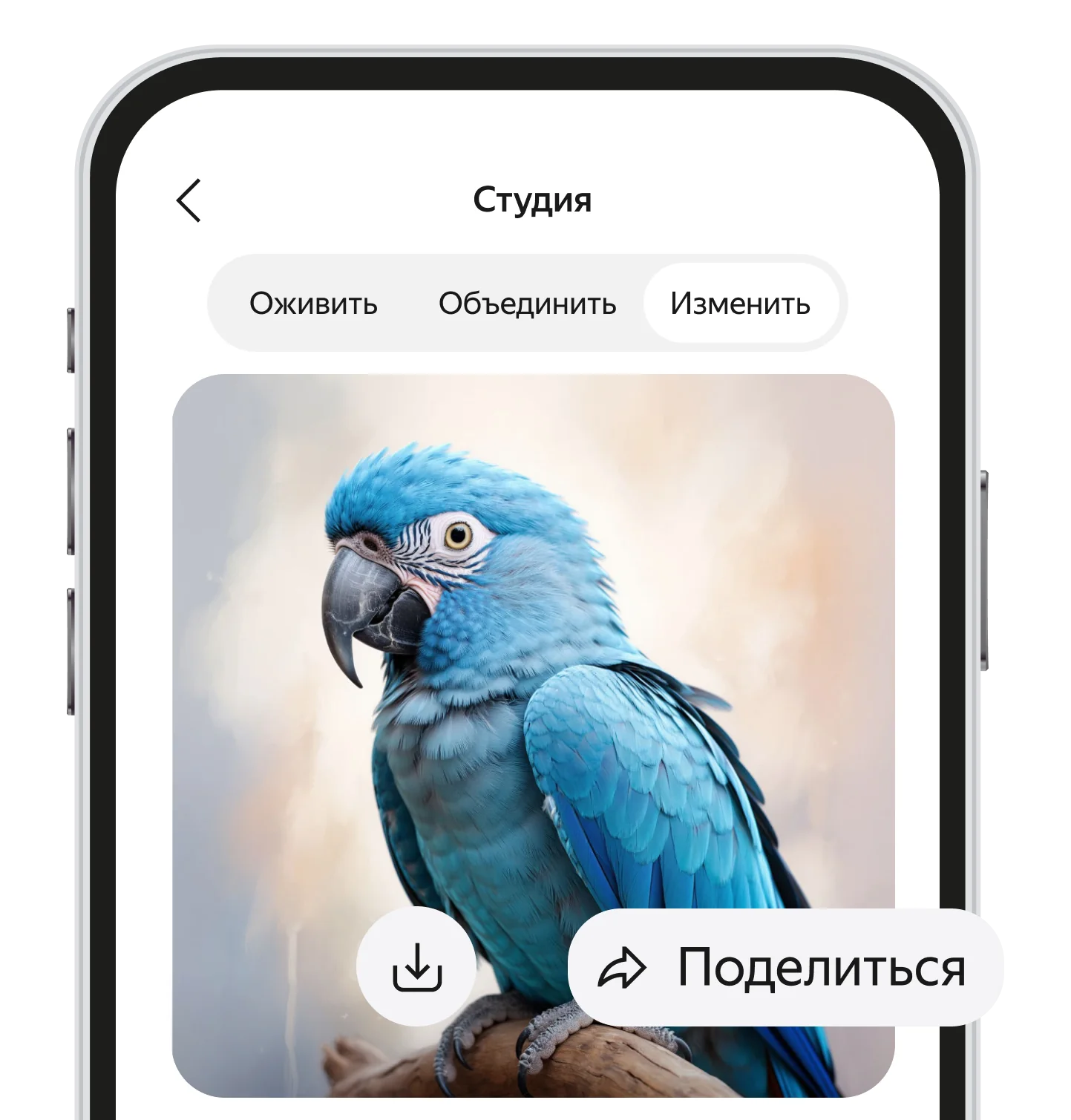
Загруженное фото Алиса AI редактирует по текстовой просьбе: меняет фон, стиль и настроение кадра, одежду, макияж и причёску, сохраняя лицо как на оригинале, добавляет предметы или убирает лишние детали, реставрирует потрескавшиеся снимки и раскрашивает чёрно-белые. Сделать это можно двумя способами.
В чате, прямо во время диалога:
- Нажмите плюс в строке ввода и прикрепите изображение в формате JPEG или PNG до 20 МБ.
- Опишите, что изменить, или выберите готовый шаблон.
- Отправьте запрос — обработка обычно занимает несколько секунд.
В Студии, если хотите, чтобы все результаты собирались в одной галерее:
- На сайте или в приложении нажмите «Студия».
- Откройте вкладку «Изменить» и загрузите фото.
- Опишите правку или выберите шаблон и отправьте.
- Скачайте результат или поделитесь им. Работы из Студии хранятся в разделе «Мои работы», пока вы сами их не удалите; фото, отредактированное в обычном чате, хранится в истории 14 дней.
Примеры запросов из справки Яндекса: «Смени цвет моих волос на платиновый блонд», «Раскрась винтажный портрет в приглушённых пастельных тонах», «Измени фото в стиле ретро-постера 1980-х годов».
Объединить два фото в одно
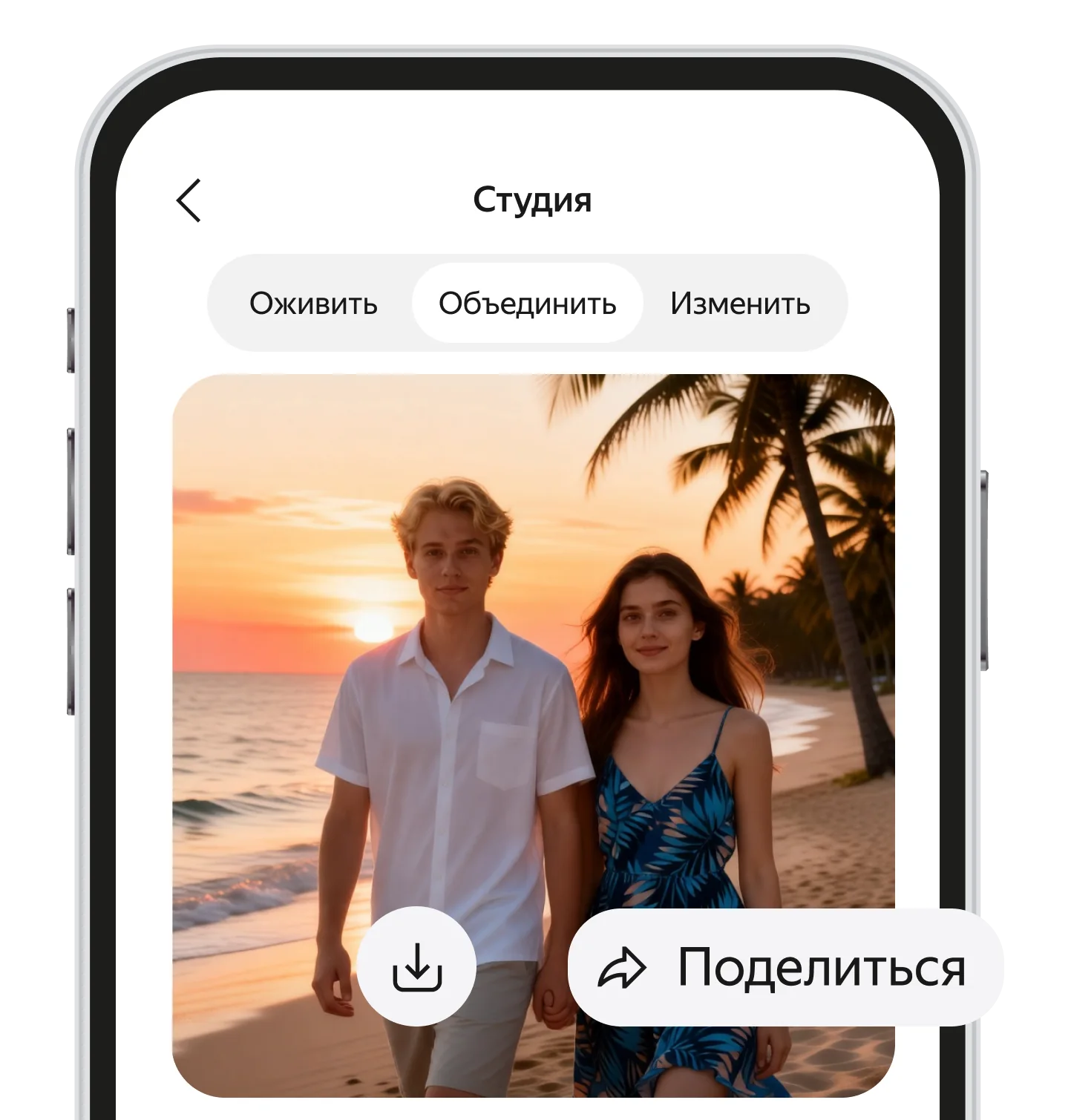
На вкладке «Объединить» в Студии Алиса AI собирает из двух снимков одну картинку. Так делают общий портрет с человеком, с которым нет совместных фото, примеряют одежду до покупки или проверяют, как диван впишется в интерьер.
- Нажмите «Студия» и откройте вкладку «Объединить».
- Загрузите два фото в формате JPEG или PNG, каждое до 20 МБ.
- Опишите фон, освещение и расположение людей и предметов либо выберите шаблон.
- Через несколько секунд скачайте результат из раздела «Мои работы».
Что можно сделать с фото: идеи
На своей странице о работе с фото Яндекс приводит такие сценарии:
- аватарка и портрет — новая ИИ-аватарка, портрет в другом стиле, фото с питомцем;
- соцсети и блог — картинки для сторис и постов без сложных программ;
- реклама и карточки товаров — убрать лишние детали, поменять цвет изделия, добавить элементы на баннер;
- резюме и портфолио — отретушировать портрет и убрать отвлекающий фон;
- интерьер и недвижимость — изменить освещение, убрать лишние предметы, посмотреть, как впишется мебель или ремонт;
- семейный архив — отреставрировать и раскрасить старые снимки, собрать общий портрет из двух фото.
Для коммерческого использования генераций — в рекламе, на карточках товаров — учтите, что коммерческие права Яндекс включает в опцию Алиса Плюс.
Промт для картинки: как описать изображение
Промт — текстовый запрос, по которому нейросеть создаёт результат. Чем он подробнее, тем ближе картинка к задуманному. Удобная схема:
| Что указать | Пример |
|---|---|
| Объект | рыжий кот в вязаном шарфе |
| Обстановка | на подоконнике, за окном снег |
| Стиль | акварель, минимализм, неон, фотореализм, аниме |
| Цвет и свет | тёплые оттенки, мягкий вечерний свет |
| Настроение | уютное, праздничное, деловое |
| Формат | 1:1 для соцсетей, 16:9 для презентации |
Ещё два шаблона по мотивам примеров из справки Яндекса: «Нарисуй фон для презентации о путешествиях по Алтаю, основной цвет — тёмно-зелёный, мягкие текстуры, чтобы фон не отвлекал от текста, формат 16:9» и «Нарисуй несколько вариантов референсов логотипа для кофейни „Зерно“, стиль минимализм, коричневый и бежевый, квадрат 1:1, без текста и фона». Квадратные скобки в шаблонах справки — места, куда подставляются ваши детали.
Пример целиком: «Нарисуй открытку к Новому году в акварельном стиле: рыжий кот в вязаном шарфе на подоконнике, за окном снег, тёплый свет, надпись «С Новым годом», формат 1:1, несколько вариантов».
С надписями нейросеть иногда ошибается. Яндекс советует заключать нужный текст в кавычки, проблемные слова писать заглавными буквами, длинный текст делить на части и просить несколько вариантов. Не смешивайте в одном запросе противоречивые стили вроде «реализм» и «мультяшный» и избегайте общих формулировок «сделай красиво». Готовые запросы для другого генератора Яндекса собраны на странице Промты для Шедеврума — их можно взять за основу и для Алисы.
Бесплатно ли и какие есть ограничения
Генерация и редактирование изображений бесплатны. Ограничения такие:
- в часы высокой нагрузки у пользователей без опции Алиса Плюс генерация картинок может временно отключаться — тогда стоит зайти позже;
- скачать фото и видео без водяного знака можно с опцией Алиса Плюс (199 ₽ в месяц к Яндекс Плюсу) или с бустом «Студия» за 100 ₽, который на месяц даёт приоритет генерации, работы без водяных знаков и ещё 10 HD-генераций;
- коммерческие права на генерации входят в опцию Алиса Плюс;
- загрузить картинку и попросить «нарисовать похожую» пока нельзя — можно только отредактировать саму фотографию;
- изображения с запрещённым содержанием Алиса не обрабатывает: она следует принципам Яндекса и законодательству России.
Подробно о бесплатном доступе и платных опциях — на странице Нейросеть Алиса бесплатно.
Где ещё создавать картинки с Алисой
Рисовать можно и в чат-боте Алисы AI в Telegram и MAX: командой «Нарисуй» или в режиме «Генерация изображений», где команда не нужна. В Telegram Алису можно позвать в любом чате, набрав @alisa и запрос.
Из готового фото Алиса умеет делать и короткое видео — об этом гайд Алиса нейросеть оживить фото. Для генерации картинок с лентой работ других авторов у Яндекса есть отдельное приложение Шедеврум, а сравнение с зарубежными генераторами — в обзоре Нейросети для картинок.

Алиса AI
Яндекс
Алиса AI — бесплатный чат-нейросеть Яндекса: пишет тексты, рисует картинки, оживляет фото, разбирает файлы и решает задачи. Работает на сайте alice.yandex.ru, в приложении для телефона, в Яндекс Браузере и в мессенджерах, опция Алиса Плюс стоит 199 рублей в месяц.
- Разработчик
- Яндекс (Россия)
- Модели
- Семейство Alice AI: Alice AI LLM, Alice AI LLM Search, Alice AI ART, Alice AI VLM
- Цена
- Чат бесплатный; опция Алиса Плюс — 199 ₽ в месяц к подписке Яндекс Плюс, буст для одной функции — 100 ₽

Яндекс
Компания-разработчик
Яндекс — российская технологическая компания, основанная в 2000 году на базе поисковика 1997 года. В ИИ известна чатом Алиса AI, моделями YandexGPT и семейством Alice AI, генератором картинок Шедеврум и платформой Yandex AI Studio для бизнеса.
- Основана
- Поисковая система анонсирована 23 сентября 1997 года, компания «Яндекс» зарегистрирована в 2000 году
- Штаб-квартира
- Москва, Россия
- Руководитель
- Артём Савиновский, генеральный директор МКПАО «Яндекс» и ООО «Яндекс»
Частые вопросы
Как создать фото в нейросети Алиса?
Откройте чат на alice.yandex.ru или в приложении Алиса AI, нажмите значок меню инструментов в строке ввода и выберите Нарисовать картинку, либо начните запрос со слова «Нарисуй». Подробно опишите, что должно быть на изображении, при желании укажите соотношение сторон и попросите несколько вариантов — Алиса сделает 4 картинки.
Можно ли создавать картинки в Алисе бесплатно?
Да, генерация изображений доступна бесплатно. В часы высокой нагрузки она может временно отключаться у пользователей без опции Алиса Плюс. Опция за 199 рублей в месяц или буст Студия за 100 рублей дают приоритет генерации и скачивание без водяного знака.
Как изменить своё фото в Алисе AI?
Прикрепите снимок в формате JPEG или PNG кнопкой с плюсом и напишите, что изменить, или откройте Студию, вкладку Изменить. Алиса AI меняет фон, одежду, причёску и стиль, убирает лишние объекты, раскрашивает чёрно-белые и реставрирует старые снимки, сохраняя лицо как на оригинале.
Как написать промт для картинки в Алисе?
Опишите объект, обстановку, стиль, цвета, настроение и формат, например 1:1 для соцсетей или 16:9 для презентации. Текст, который должен быть на картинке, заключите в кавычки, а слова, в которых Алиса ошибается, напишите заглавными. Абстрактные просьбы вроде «сделай красиво» работают хуже конкретного описания.
Можно ли загрузить картинку и попросить нарисовать похожую?
Нет, по справке Яндекса такая возможность пока недоступна. Можно отредактировать само загруженное фото в чате или в Студии либо подробно описать нужную картинку словами.
Источники
- Справка Алисы: генерация изображений(откроется в новой вкладке)
- Справка Алисы: редактировать фото(откроется в новой вкладке)
- Справка Алисы: объединить два фото(откроется в новой вкладке)
- Алиса AI: создайте своё новое фото(откроется в новой вкладке)
- Справка Алисы: бусты(откроется в новой вкладке)
- Справка Алисы: опция Алиса Плюс(откроется в новой вкладке)
- Справка Алисы: Алиса AI в мессенджерах(откроется в новой вкладке)