Алиса AI Проверено
Как пользоваться Алисой AI
Откройте alice.yandex.ru или приложение Алиса AI, войдите в аккаунт Яндекса и напишите вопрос в строке ввода. Для сложных задач переключите «Интеллект» на «Эксперт», для картинок и фото откройте меню инструментов.
Как пользоваться Алисой AI: откройте сайт alice.yandex.ru или приложение Алиса AI, войдите в аккаунт Яндекса и напишите вопрос в строке «Спросите о чём угодно». Отдельная регистрация и оплата не нужны — чат бесплатный. Ниже — какие кнопки есть в строке ввода, как переключать режимы, отправлять файлы и пользоваться голосом.
Как пользоваться Алисой AI: вход в чат
Онлайн-версия чата открывается на alice.yandex.ru в любом браузере. Без входа можно задать вопрос, но не получится создавать новые чаты и сохранять историю, поэтому сразу нажмите «Войти» и используйте аккаунт Яндекса. После входа история синхронизируется: начатый на компьютере диалог можно продолжить в приложении, и наоборот.
На телефоне удобнее приложение Алиса AI — где его взять, рассказано в гайде Скачать Алису AI. В чат также ведут Яндекс Браузер, приложения Яндекс с Алисой и Яндекс Старт, сайт ya.ru и Поиск.
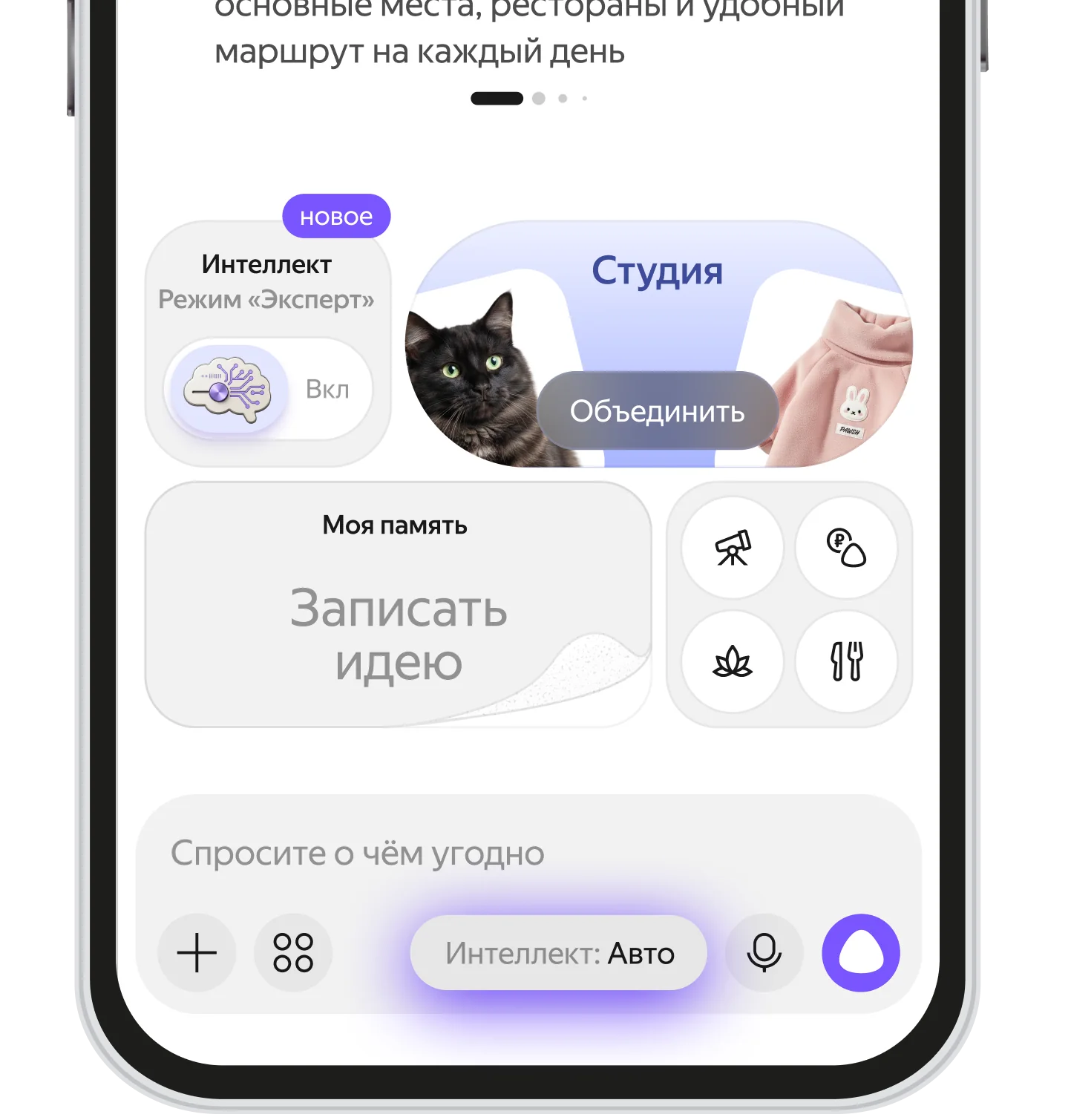
Строка ввода: что означают кнопки
На компьютере и в приложении строка ввода устроена одинаково:
| Кнопка | Что делает |
|---|---|
| Плюс | Прикрепить файл или изображение |
| Четыре шара | Меню инструментов: агенты, «Нарисовать картинку», оживление и редактирование фото |
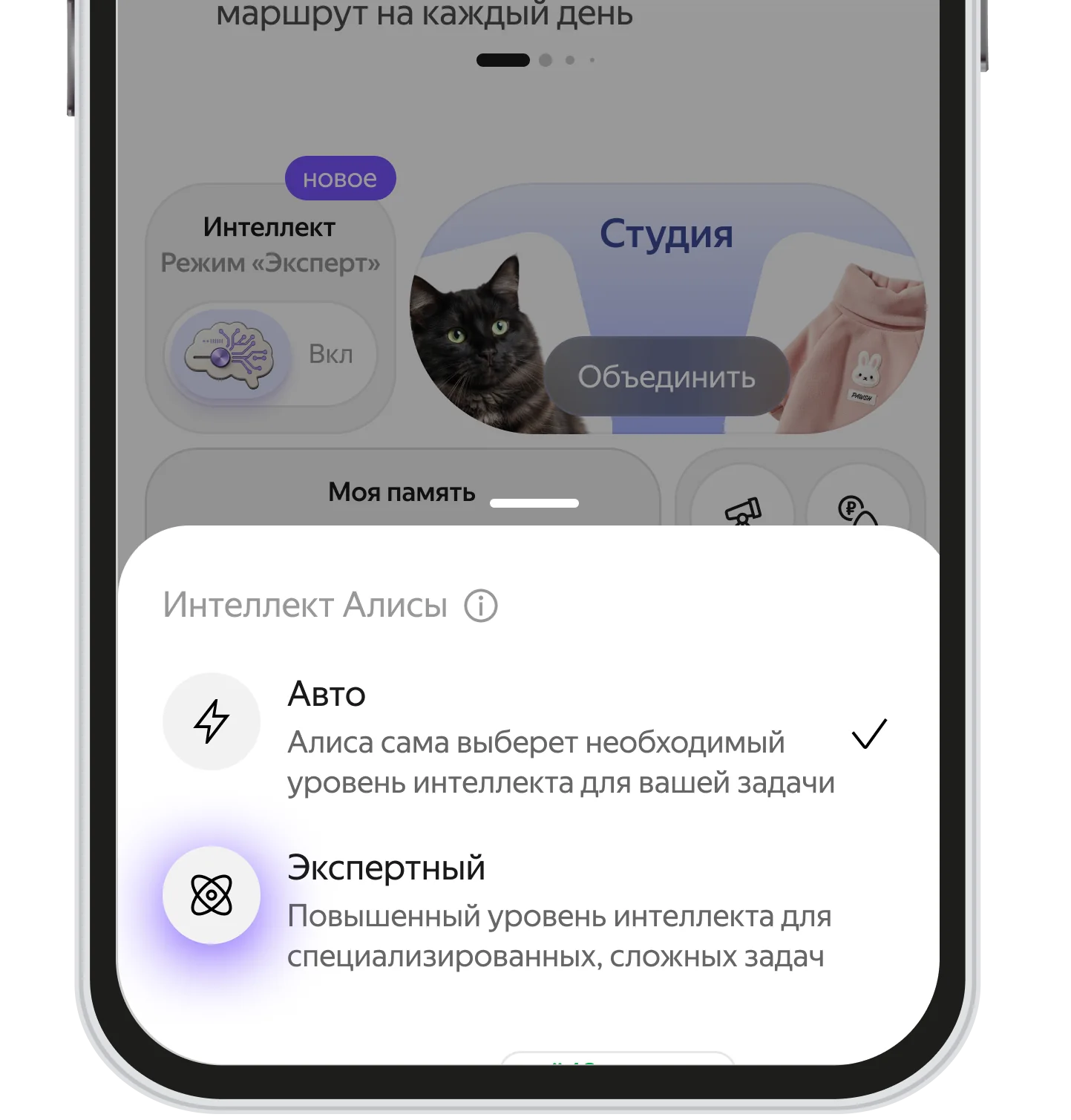
| Интеллект | Переключение режимов «Авто» и «Эксперт» |
| Микрофон | Надиктовать запрос: текст появится в строке, его можно поправить |
| Значок Алисы | Короткий голосовой вопрос, отправляется сразу, без правки |
На компьютере слева есть кнопки «Новый чат», «Студия» и значок волшебной палочки — каталог готовых промтов (Промптхаб). Настройки открываются шестерёнкой; в них, например, включают «Тихий режим», чтобы Алиса отвечала только текстом.
Как задать вопрос и получить быстрый ответ
- Нажмите «Новый чат» — под каждую задачу лучше заводить отдельный чат, чтобы контексты не смешивались.
- Напишите запрос: цель, исходные данные и желаемый формат ответа («5 пунктов», «таблицей», «для новичка»).
- Отправьте и дочитайте ответ. Если он не подошёл, уточните следующим сообщением или исправьте последний запрос значком карандаша — редактировать можно только последнее сообщение.
- Оцените ответ кнопками с пальцем вверх или вниз, а нужный текст скопируйте кнопкой с двумя квадратами: скачать ответ файлом нельзя.
В режиме «Авто» Алиса сама решает, как глубоко думать, и обычно отвечает быстро. Если сомневаетесь в факте, попросите прислать ссылку на источник: нейросеть может ошибаться, и Яндекс прямо советует проверять важное.
Решение задач: режим Эксперт и Репетитор
Для задач, где нужно посчитать, сопоставить данные или учесть много условий, нажмите в строке ввода «Интеллект» и выберите «Эксперт». В этом режиме нейросеть строит цепочку рассуждений и разбивает задачу на шаги. Если режим перегружен, Яндекс советует подождать или вернуться в «Авто».
Для школьной математики 5–11 классов в меню инструментов есть режим «Репетитор»: он ведёт диалог и разбирает решение по шагам. Подробнее о текстах, сочинениях и задачах — в гайде Алиса нейросеть текст.
Файлы, фото и поиск
Через кнопку с плюсом в одно сообщение прикрепляют один документ DOC, DOCX, PDF или TXT до 100 МБ либо одно изображение до 20 МБ. По документу можно попросить пересказ или найти конкретное условие, по фото — решить задачу, определить растение, объяснить график. Если нужен только фрагмент картинки, нажмите на её миниатюру и сдвиньте рамку.
Для поиска информации и покупок в меню инструментов есть ИИ-агенты: «Исследовать» изучает источники и делает развёрнутый отчёт, «Найти дешевле» сравнивает цены в магазинах, другие агенты бронируют столик, записывают в салон, вызывают такси и собирают заказ в Лавке. Агенты открываются постепенно, поэтому у части пользователей набор может быть меньше.
Картинки создаются командой «Нарисуй» — об этом гайд Алиса нейросеть фото.
Голос и камера
В приложении Алиса AI есть режим «Поговорить»: Алиса ведёт живую беседу, её можно перебивать, а голос, эмоции и скорость речи настраиваются фразами вроде «говори медленно». Контекст держится в пределах одной сессии, около 60 минут, и только на русском языке. Режим «Посмотреть» отвечает на вопросы о том, что видно в камеру телефона.
Алиса в Telegram и MAX
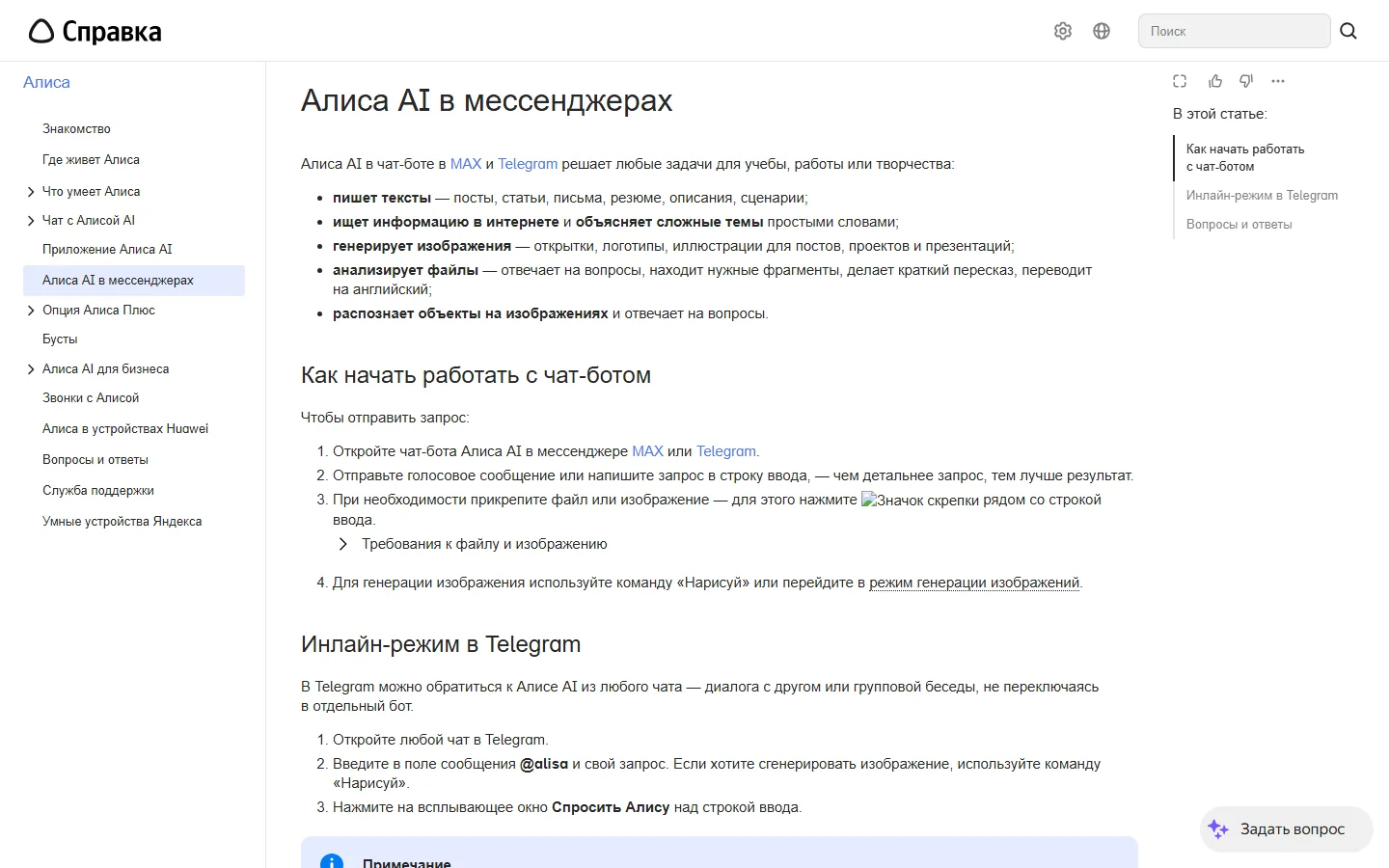
Спросить Алису можно и в мессенджерах: чат-бот @alice_ya_bot в Telegram и бот Алисы в MAX. В боте два режима — «Быстрый ответ» для текстов, идей и картинок и «Генерация изображений». В любом чате Telegram можно набрать @alisa и запрос, а затем нажать «Спросить Алису». Контекст в боте очищает команда /clear. Переписка из мессенджеров не попадает в историю на alice.yandex.ru.
Память и настройки
Алиса запоминает факты о вас из разговоров и учитывает их в новых чатах. Попросите «Алиса, забудь, что…», чтобы удалить факт, или отключите «Персонализированное общение» в настройках и нажмите «Удалить контекст». Без опции Алиса Плюс история хранится 14 дней; что ещё меняет платная опция, разобрано на странице Нейросеть Алиса бесплатно. Обзор всех возможностей сервиса — на странице Алиса нейросеть.

Алиса AI
Яндекс
Алиса AI — бесплатный чат-нейросеть Яндекса: пишет тексты, рисует картинки, оживляет фото, разбирает файлы и решает задачи. Работает на сайте alice.yandex.ru, в приложении для телефона, в Яндекс Браузере и в мессенджерах, опция Алиса Плюс стоит 199 рублей в месяц.
- Разработчик
- Яндекс (Россия)
- Модели
- Семейство Alice AI: Alice AI LLM, Alice AI LLM Search, Alice AI ART, Alice AI VLM
- Цена
- Чат бесплатный; опция Алиса Плюс — 199 ₽ в месяц к подписке Яндекс Плюс, буст для одной функции — 100 ₽

Яндекс
Компания-разработчик
Яндекс — российская технологическая компания, основанная в 2000 году на базе поисковика 1997 года. В ИИ известна чатом Алиса AI, моделями YandexGPT и семейством Alice AI, генератором картинок Шедеврум и платформой Yandex AI Studio для бизнеса.
- Основана
- Поисковая система анонсирована 23 сентября 1997 года, компания «Яндекс» зарегистрирована в 2000 году
- Штаб-квартира
- Москва, Россия
- Руководитель
- Артём Савиновский, генеральный директор МКПАО «Яндекс» и ООО «Яндекс»
Частые вопросы
Как пользоваться Алисой AI?
Откройте сайт alice.yandex.ru или приложение Алиса AI, войдите в аккаунт Яндекса и напишите запрос в строке «Спросите о чём угодно». Файл или фото прикрепляют кнопкой с плюсом, картинки и редактирование фото запускают из меню инструментов, а сложные задачи решают в режиме Эксперт.
Как спросить Алису AI голосом?
В строке ввода есть две голосовые кнопки. Микрофон переводит речь в текст, который можно поправить перед отправкой. Значок Алисы отправляет короткий голосовой вопрос сразу после того, как вы закончите говорить. В приложении есть ещё режим «Поговорить» для живой беседы на русском языке.
Можно ли пользоваться чатом с Алисой онлайн без входа?
Сайт alice.yandex.ru открывается без входа, но без аккаунта Яндекса нельзя создавать новые чаты и сохранять историю. После входа чаты хранятся в одном месте, синхронизируются между компьютером и телефоном, а ответы становятся персонализированными.
Помогает ли Алиса AI с решением задач?
Да. Для задач с несколькими условиями и расчётами переключите «Интеллект» на режим «Эксперт»: нейросеть разбирает задачу по шагам. Для школьной математики 5–11 классов есть режим «Репетитор», а задачу можно сфотографировать и отправить в чат как изображение.
Чем отличается режим Быстрый ответ в чат-боте Алисы?
В чат-боте Алисы AI в Telegram и MAX два режима. Быстрый ответ подходит для текстов, идей и картинок по команде «Нарисуй». Генерация изображений создаёт картинку по любому описанию без этой команды.
Источники
- Справка Алисы: чат с Алисой AI(откроется в новой вкладке)
- Справка Алисы: экспертный режим(откроется в новой вкладке)
- Справка Алисы: советы и примеры запросов(откроется в новой вкладке)
- Справка Алисы: работа с файлами(откроется в новой вкладке)
- Справка Алисы: Алиса AI в мессенджерах(откроется в новой вкладке)
- Справка Алисы: ИИ-агенты(откроется в новой вкладке)
- Справка Алисы: режим Поговорить(откроется в новой вкладке)
- Справка Алисы: персонализированное общение(откроется в новой вкладке)