Claude Проверено
Claude Desktop
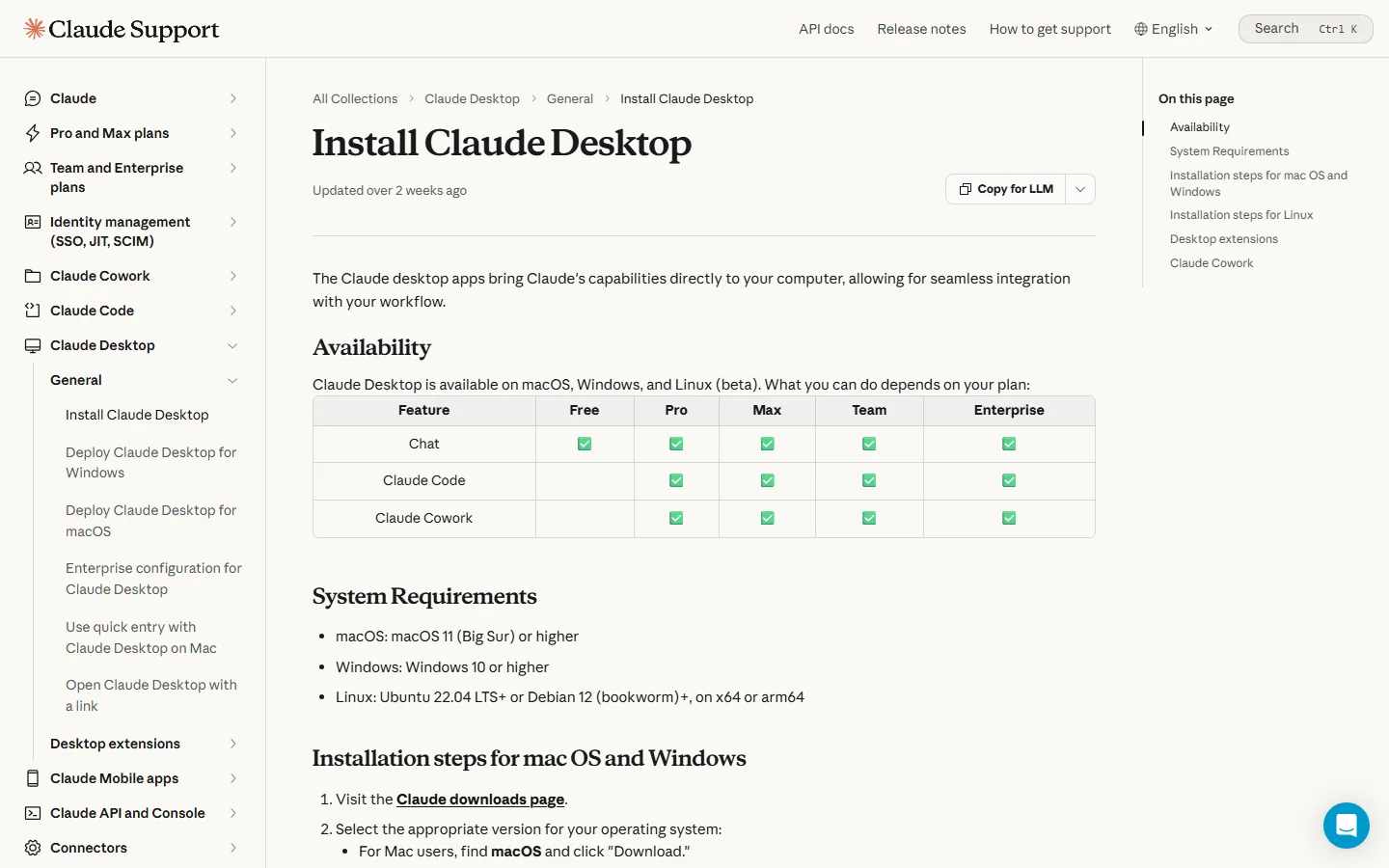
Claude Desktop — официальное приложение Claude для компьютера с тремя вкладками: Chat, Cowork и Code. Скачивается с claude.com/download для Windows, macOS и Linux (бета). Чат доступен на всех тарифах, Cowork и Code — на платных.
Всё о Приложение для ПК
Материалов: 1
Скиллы, плагины и интеграции
Claude Desktop — официальное приложение Claude для компьютера: в одном окне собраны чат, агент для офисных задач и агент для кода. Оно выходит для Windows, macOS и Linux и умеет то, что недоступно в браузере, — работать с файлами и программами на самом компьютере.
Что такое Claude Desktop
В программе три вкладки.
| Вкладка | Что делает | Тарифы |
|---|---|---|
| Chat | Обычный разговор, как на сайте claude.ai, без доступа к файлам компьютера | Все, включая Free |
| Cowork | Агент, который самостоятельно выполняет задачи с файлами и документами | Pro, Max, Team, Enterprise |
| Code | Claude Code с графическим интерфейсом: правки в проекте, просмотр изменений | Pro, Max, Team, Enterprise |
Сама программа бесплатная. История чатов общая с сайтом и мобильным приложением, потому что хранится в аккаунте.
Системные требования
| Система | Требование |
|---|---|
| Windows | Windows 10 или новее, процессор x64 или ARM64 |
| macOS | macOS 11 (Big Sur) или новее, Intel и Apple Silicon |
| Linux (бета) | Ubuntu 22.04 LTS и новее или Debian 12 и новее, x64 или arm64 |
Где скачать Claude Desktop
Единственный официальный источник — страница claude.com/download. На ней есть:
- установщик для macOS — один универсальный файл DMG;
- установщики для Windows x64 и Windows ARM64;
- ссылка на страницу программы в Microsoft Store;
- инструкция для Linux.
Для входа нужен аккаунт Claude. России в списке поддерживаемых стран Anthropic нет, подробности — на странице Claude в России. Версии для телефона и ссылки на магазины приложений собраны в гайде Скачать Claude.
Установка на Windows и Mac
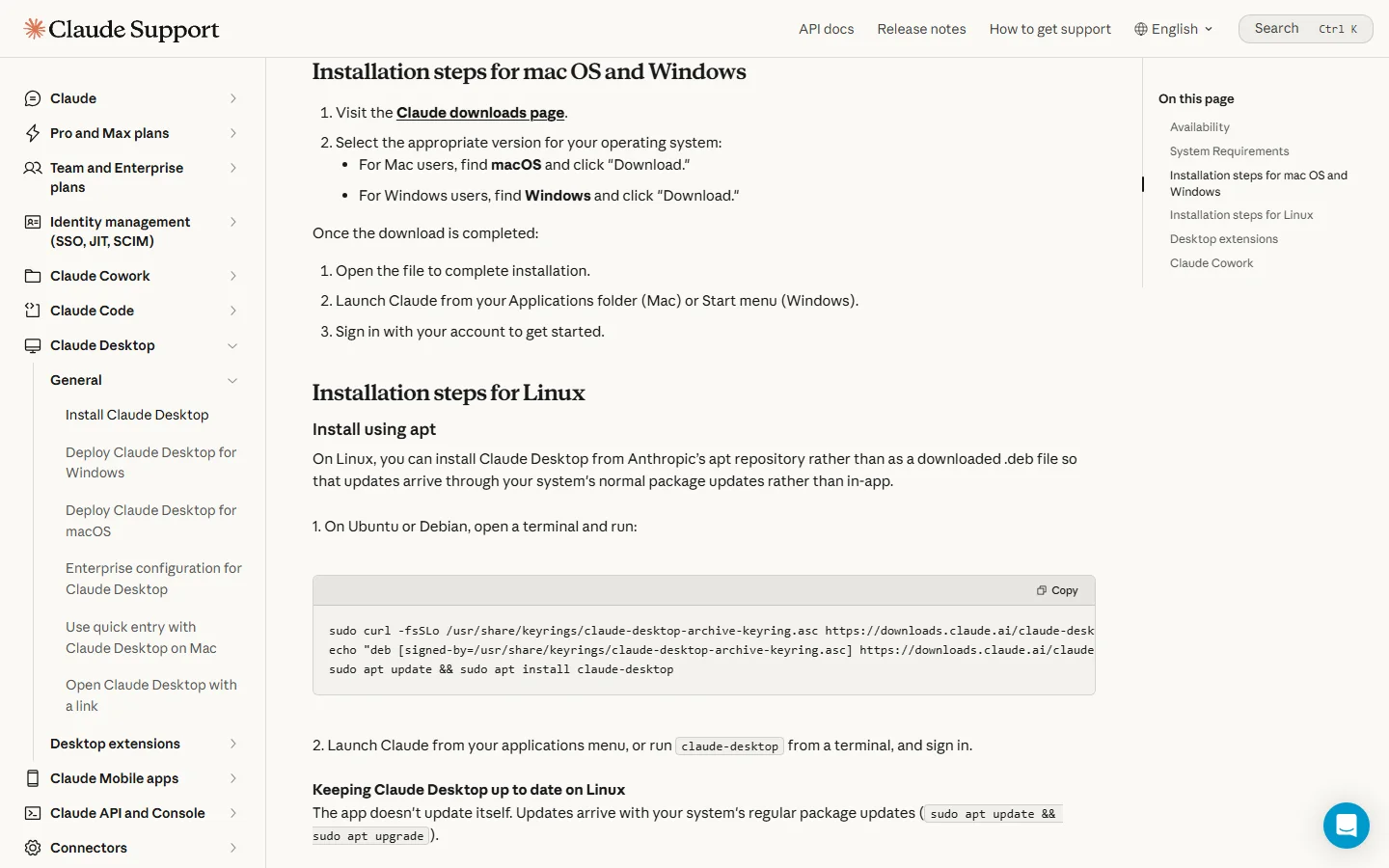
- Откройте claude.com/download.
- Найдите свою систему и нажмите Download. Для Windows выберите файл под свой процессор: x64 или ARM64.
- Откройте скачанный файл и завершите установку.
- Откройте Claude из меню «Пуск» в Windows или из папки «Программы» на Mac.
- Войдите в аккаунт. Если его ещё нет, сначала пройдите шаги из гайда Регистрация в Claude.
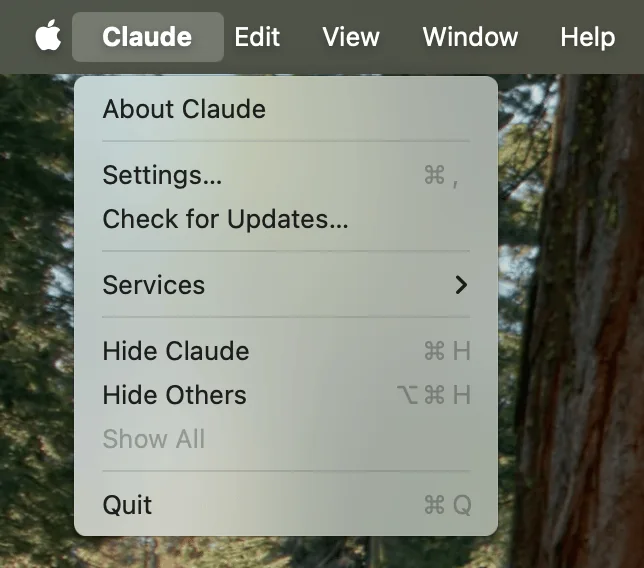
Проверить наличие новой версии можно в меню программы, пункт Check for Updates.
Установка на Linux
Версия для Linux работает в статусе беты. Рекомендуемый способ — репозиторий apt: тогда программа обновляется вместе с системой.
sudo curl -fsSLo /usr/share/keyrings/claude-desktop-archive-keyring.asc https://downloads.claude.ai/claude-desktop/key.asc
echo "deb [signed-by=/usr/share/keyrings/claude-desktop-archive-keyring.asc] https://downloads.claude.ai/claude-desktop/apt/stable stable main" | sudo tee /etc/apt/sources.list.d/claude-desktop.list
sudo apt update && sudo apt install claude-desktop
После установки запустите Claude из меню программ или командой claude-desktop. Сама программа в Linux не обновляется: используйте sudo apt update && sudo apt upgrade. Можно скачать и отдельный файл .deb, но обновления тогда придётся ставить вручную.
В версии для Linux нет управления компьютером и диктовки. Для вкладки Cowork нужны аппаратная виртуализация (KVM), около 25 ГБ свободного места на диске и не меньше 8 ГБ оперативной памяти.
Возможности приложения
- Работа с локальными файлами. На вкладке Cowork агент читает и изменяет файлы в подключённых папках без ручной загрузки. Подробнее — Claude Cowork.
- Claude Code без терминала. На вкладке Code выберите Local, нажмите Select folder и укажите папку проекта. Устанавливать Node.js и консольную версию не нужно. Подробнее — Claude Code.
- Режимы разрешений. В Manual Claude спрашивает перед каждой правкой файла и запуском команды, в Accept edits принимает правки сам, в Plan только предлагает подход.
- Быстрый ввод. Окно запроса вызывается поверх других программ.
- Расширения. В Settings > Extensions находится каталог готовых подключений к локальным программам и файлам.
- Claude в Chrome как коннектор: агент может работать со страницами в браузере.
Интерфейс программы переведён на 11 языков, русского среди них в справке Anthropic нет. Язык меняется в меню профиля в левом нижнем углу, раздел Language. Отвечает Claude на том языке, на котором вы пишете.
MCP в Claude Desktop
MCP — протокол, по которому к Claude подключаются внешние сервисы и локальные программы. В программе для компьютера доступны оба вида серверов: удалённые добавляются как коннекторы, локальные — через расширения или файл настроек.
- Откройте Settings, раздел Developer, и нажмите Edit Config.
- В открывшемся файле
claude_desktop_config.jsonопишите сервер. В Windows файл лежит в папке%APPDATA%\Claude\, в macOS — в~/Library/Application Support/Claude/. - Сохраните файл, полностью закройте программу и запустите её снова.
Готовый пример файла и разбор коннекторов — на странице Claude MCP.
Частые вопросы при установке
- Вкладка Code предлагает перейти на платный тариф. Это ожидаемо: на Free она недоступна.
- Вкладка Code просит войти через браузер. Завершите вход и перезапустите программу.
- В Linux вкладка Cowork сообщает, что виртуализация недоступна. Включите её в BIOS или UEFI и добавьте пользователя в группу kvm командой
sudo usermod -aG kvm $USER, затем выйдите из системы и войдите снова. - Локальный сервер MCP не появился в списке. Проверьте синтаксис файла настроек и то, что пути в нём абсолютные.

Claude
Anthropic
Claude — нейросеть компании Anthropic: чат, приложения для телефона и компьютера, инструменты для кода и документов. Актуальные модели — Fable 5.1, Opus 5.5, Sonnet 5.5 и Haiku 5.5, подписка Pro стоит 20 долларов (18 евро) в месяц.
- Разработчик
- Anthropic (США)
- Актуальные модели
- Fable 5.1, Opus 5.5, Sonnet 5.5, Haiku 5.5
- Цена подписки
- Free — 0 долларов (0 евро), Pro — 20 долларов (18 евро) в месяц, Max — от 100 долларов (от 90 евро) в месяц
Claude Cowork
Claude · Anthropic
Claude Cowork — агент Anthropic для повседневной работы: он сам разбирает файлы, собирает отчёты, таблицы и презентации. Доступен на платных тарифах Pro, Max, Team и Enterprise; на Pro и Max постепенно объединяется с обычным чатом.
Claude Code
Claude · Anthropic
Claude Code — агент Anthropic для программирования: он читает проект, правит файлы и запускает команды в терминале, редакторе, приложении для компьютера и браузере. Входит в подписки Pro и Max, на бесплатном тарифе недоступен.

Anthropic
Компания-разработчик
Anthropic — американская компания из Сан-Франциско, основанная в начале 2021 года Дарио и Даниэлой Амодеи вместе с ещё пятью сооснователями. Известна нейросетью Claude и упором на безопасность ИИ.
- Основана
- В начале 2021 года
- Штаб-квартира
- Сан-Франциско, США
- Руководитель
- Дарио Амодеи (CEO), Даниэла Амодеи (президент); всего семь сооснователей
Claude MCP
Claude · Anthropic
MCP (Model Context Protocol) — открытый стандарт, через который Claude подключается к внешним сервисам и программам. В приложении это раздел Customize Connectors, в Claude Code — команда claude mcp add.
Частые вопросы
Где скачать Claude Desktop?
На официальной странице claude.com/download. Там есть установщики для macOS, для Windows с процессорами x64 и ARM64, ссылка на Microsoft Store и инструкция для Linux. Скачивать программу с других сайтов не стоит.
Claude Desktop бесплатный?
Сама программа бесплатная, и вкладка Chat работает на тарифе Free. Вкладки Cowork и Code доступны только на платных тарифах: Pro, Max, Team и Enterprise.
Какие требования у Claude Desktop для Windows и Mac?
Для Windows нужна Windows 10 или новее, для Mac — macOS 11 Big Sur или новее. Версия для Linux работает в статусе беты на Ubuntu 22.04 LTS и новее и на Debian 12 и новее.
Чем Claude Desktop отличается от сайта?
Программа умеет то, чего нет в браузере: работает с локальными файлами и папками, запускает локальные серверы MCP и расширения, включает Claude Code на вкладке Code и вызывается горячей клавишей поверх других окон.
Как подключить MCP в Claude Desktop?
Готовые расширения ставятся в Settings > Extensions. Для ручной настройки откройте Settings, раздел Developer, нажмите Edit Config и впишите сервер в файл claude_desktop_config.json, затем перезапустите программу.
Источники
- Claude: загрузка приложений(откроется в новой вкладке)
- Claude Help Center: установка Claude Desktop(откроется в новой вкладке)
- Claude Code Docs: приложение для компьютера(откроется в новой вкладке)
- Model Context Protocol: подключение локальных серверов(откроется в новой вкладке)
- Claude Help Center: язык интерфейса(откроется в новой вкладке)
- Claude: тарифы и цены(откроется в новой вкладке)