Claude Проверено
Как пользоваться Claude
Чтобы начать, откройте claude.ai или приложение, войдите в аккаунт, напишите запрос в поле чата и отправьте его. Дальше подключаются файлы, проекты и артефакты — разбираем по шагам.
Как пользоваться Claude, если коротко: открыть claude.ai или приложение, войти в аккаунт, написать запрос в поле чата и нажать кнопку отправки. Отвечает нейросеть на том языке, на котором к ней обратились, так что писать можно сразу по-русски. Ниже — инструкция по порядку: от входа до файлов, проектов и артефактов.
Как пользоваться Claude: вход и первый чат
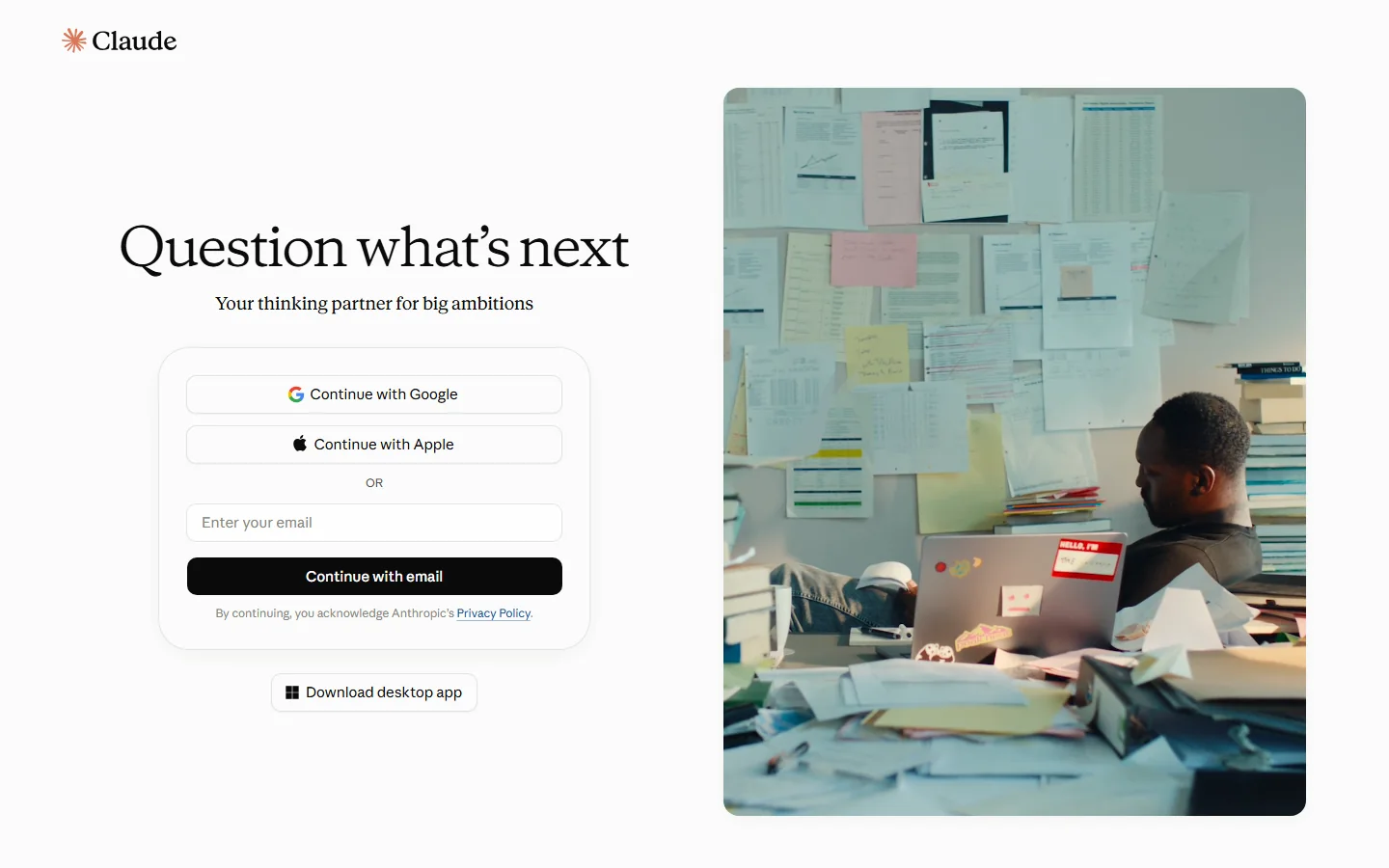
- Откройте claude.ai в браузере либо установите программу на компьютер или телефон. Где взять официальные сборки, описано в гайде Скачать Claude.
- Нажмите «Continue with Google» или введите почту и нажмите «Continue with email». Пароля у Claude нет: на почту приходит письмо со ссылкой для входа.
- При первом входе подтвердите номер телефона кодом из SMS. Подробности и ограничения по номерам — в материале Регистрация в Claude.
- В открывшемся чате введите запрос и отправьте его.
Anthropic допускает к сервису пользователей от 18 лет, находящихся в поддерживаемых странах. России в этом списке нет; что это означает, разобрано на странице Claude в России.
Как устроено окно чата
Слева находится список прошлых разговоров и разделы Projects и Artifacts, по центру — переписка, внизу — поле ввода.
- Название текущей модели показано под полем ввода в браузере и на компьютере, в мобильном приложении — вверху экрана. Нажатие на него открывает выбор модели. Там же задаётся уровень усилий (effort) и включается extended thinking — режим, в котором модель дольше рассуждает перед ответом.
- Кнопка «+» в левом нижнем углу поля ввода открывает дополнительные действия: загрузку файлов, подключение приложений и другие. То же меню вызывается символом «/».
- Каждый новый вопрос на другую тему лучше задавать в новом чате: длинная переписка расходует лимит быстрее.
На бесплатном тарифе доступны модели Sonnet и Haiku, на платных добавляется Opus. Чем они различаются, объясняет страница Модели Claude.
Как писать запросы
Запрос к нейросети называют промтом. Справка Anthropic советует четыре простых правила, и они действительно экономят время.
- Начинайте с простого. Один ясный вопрос лучше, чем абзац с десятью условиями.
- Будьте конкретны. Укажите, что нужно на выходе: «письмо клиенту на 5–6 предложений, вежливо, без извинений», а не «напиши письмо».
- Уточняйте. Если ответ не подошёл, не начинайте заново, а напишите, что именно изменить: короче, проще, с примером, в виде таблицы.
- Пробуйте разные задачи: тексты, разбор документов, расчёты, код, план поездки.
Полезно давать контекст: кто вы, для кого результат, что уже сделано. Если нужен ответ на определённом языке или в определённом стиле, скажите об этом прямо.
Файлы: что можно загрузить
Нажмите «+» и выберите «Add files or photos», перетащите файл в окно чата или вставьте изображение из буфера обмена.
| Что | Ограничение |
|---|---|
| Документы | PDF, DOCX, CSV, TXT, HTML, ODT, RTF, EPUB, JSON, XLSX |
| Изображения | JPEG, PNG, GIF, WebP, до 8000 на 8000 пикселей |
| Размер файла в чате | до 500 МБ |
| Количество файлов в чате | до 20 |
| до 1000 страниц; графики и картинки разбираются в файлах до 100 страниц, в более длинных читается только текст |
В документах других форматов Claude читает только текст, встроенные картинки не анализирует. Для таблиц XLSX должна быть включена функция выполнения кода и создания файлов.
Проекты
Проект — рабочее пространство для одной темы: у него своя история чатов, свои файлы и свои инструкции. Он удобен, когда к одним и тем же материалам приходится возвращаться: учебный курс, клиент, рукопись.
- В левой панели откройте «Projects» или перейдите на claude.ai/projects.
- Нажмите «+ New Project» в правом верхнем углу, задайте название и описание.
- В блоке знаний проекта нажмите «+» и загрузите документы. Файл в проекте может быть размером до 30 МБ.
- Нажмите «Set project instructions», опишите, как Claude должен отвечать в этом проекте, и сохраните кнопкой «Save instructions».
Чаты внутри проекта не видят друг друга: общим для них является только то, что лежит в базе знаний и инструкциях. На тарифе Free можно создать до пяти проектов.
Артефакты
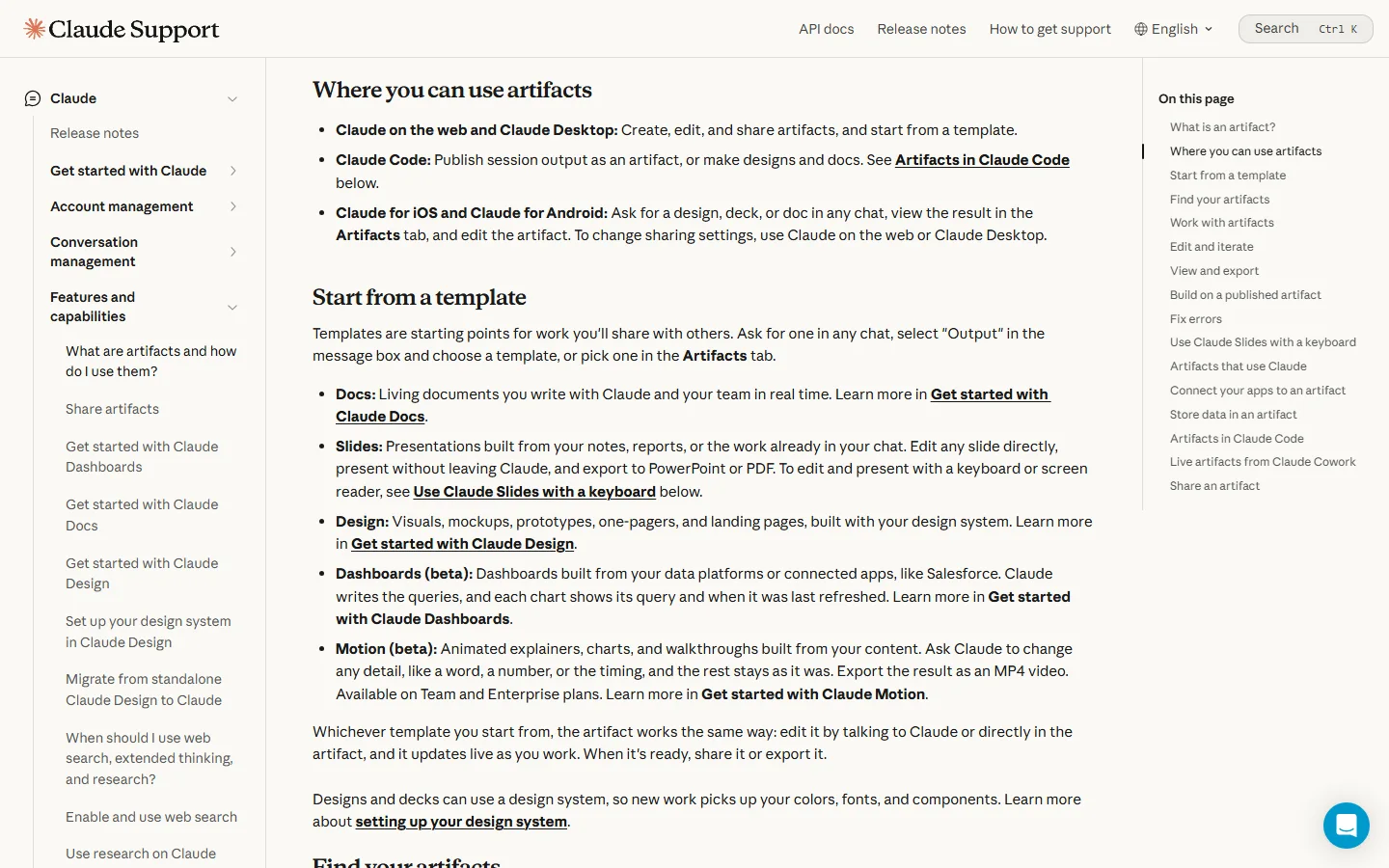
Артефакт — это результат, который Claude выносит из переписки в отдельную панель справа: документ, презентация, макет, дашборд, небольшой интерактивный инструмент, код или диаграмма. Его можно править, просить переделать по частям и экспортировать.
- Чтобы получить артефакт, достаточно попросить в чате: «оформи это как документ», «сделай презентацию на 8 слайдов».
- Второй способ — кнопка «Output» в поле ввода и выбор шаблона: Docs, Slides или Design. Эти шаблоны есть на всех тарифах.
- Функция работает, когда в Settings > Capabilities включён пункт «Cloud code execution and file creation».
- Документы выгружаются в Word, PDF, Markdown и Google Docs, презентации — в PowerPoint, PDF и Google Slides.
Созданный артефакт по умолчанию виден только вам.
Что ещё стоит знать новичку
Количество сообщений ограничено: лимит считается за пятичасовую сессию и зависит от тарифа, длины переписки и выбранной модели. Когда он исчерпан, Claude сообщает об этом и показывает время сброса. Как это устроено и как расходовать лимит экономнее, рассказано в материале Лимиты Claude.

Claude
Anthropic
Claude — нейросеть компании Anthropic: чат, приложения для телефона и компьютера, инструменты для кода и документов. Актуальные модели — Fable 5.1, Opus 5.5, Sonnet 5.5 и Haiku 5.5, подписка Pro стоит 20 долларов (18 евро) в месяц.
- Разработчик
- Anthropic (США)
- Актуальные модели
- Fable 5.1, Opus 5.5, Sonnet 5.5, Haiku 5.5
- Цена подписки
- Free — 0 долларов (0 евро), Pro — 20 долларов (18 евро) в месяц, Max — от 100 долларов (от 90 евро) в месяц

Google DeepMind
Компания-разработчик
Google DeepMind — лаборатория искусственного интеллекта внутри Google, которая разрабатывает модели Gemini, Veo, Nano Banana и Gemma. Известна программами AlphaGo и AlphaFold, за которую её основатель получил Нобелевскую премию.
- Основана
- 2010 год (DeepMind), в составе Google с 2014 года, объединена с Google Brain 20 апреля 2023 года
- Штаб-квартира
- Лондон, Великобритания
- Основатели
- Демис Хассабис, Шейн Легг, Мустафа Сулейман

Anthropic
Компания-разработчик
Anthropic — американская компания из Сан-Франциско, основанная в начале 2021 года Дарио и Даниэлой Амодеи вместе с ещё пятью сооснователями. Известна нейросетью Claude и упором на безопасность ИИ.
- Основана
- В начале 2021 года
- Штаб-квартира
- Сан-Франциско, США
- Руководитель
- Дарио Амодеи (CEO), Даниэла Амодеи (президент); всего семь сооснователей
Claude Sonnet
Claude · Anthropic
Claude Sonnet 5.5 вышла 28 сентября 2026 года. Это быстрая модель Anthropic для повседневной работы: контекст 1 млн токенов, 2 доллара за миллион токенов на входе и 10 на выходе, доступна и на бесплатном тарифе.
Claude Haiku
Claude · Anthropic
Claude Haiku 5.5 вышла 7 октября 2026 года. Это самая быстрая и дешёвая модель Anthropic: контекст 1 млн токенов, от 0,10 доллара за миллион токенов на входе и от 0,50 на выходе, в чате есть на всех тарифах, включая Free.
Claude Opus
Claude · Anthropic
Claude Opus 5.5 вышла 22 сентября 2026 года. Это основная модель Anthropic для длинных задач с кодом и документами: контекст 1 млн токенов, 4 доллара за миллион токенов на входе и 20 на выходе, в чате доступна с тарифа Pro.
Частые вопросы
Как начать пользоваться Claude?
Откройте claude.ai в браузере или установите приложение, создайте аккаунт по почте или через Google и подтвердите номер телефона. После входа напишите запрос в поле чата и нажмите кнопку отправки. Сервис работает только в поддерживаемых странах и для пользователей от 18 лет.
Нужна ли регистрация, чтобы написать в чат?
Да. Без аккаунта чат недоступен. Регистрация бесплатная, но при создании аккаунта требуется подтвердить номер телефона из поддерживаемой страны кодом из SMS.
Как правильно писать промт для Claude?
Опишите задачу конкретно: что нужно получить, для кого, в каком формате и какого объёма. Начните с простого запроса и уточняйте ответ следующими сообщениями, это работает лучше, чем одна длинная инструкция.
Какие файлы можно загрузить в Claude?
PDF, DOCX, CSV, TXT, HTML, ODT, RTF, EPUB, JSON, XLSX и изображения JPEG, PNG, GIF, WebP. В один чат помещается до 20 файлов, каждый размером до 500 МБ, PDF — до 1000 страниц.
Что такое проекты в Claude?
Проект — это отдельное рабочее пространство со своей историей чатов, базой знаний из загруженных файлов и собственными инструкциями. Проекты есть на всех тарифах, на бесплатном их можно создать до пяти.
Что такое артефакты?
Артефакт — результат работы, который открывается рядом с перепиской: документ, презентация, макет, небольшой интерактивный инструмент или код. Его можно редактировать, возвращаться к нему и делиться им. Артефакты доступны на всех тарифах.
Источники
- Claude Help Center: Get started with Claude(откроется в новой вкладке)
- Claude Help Center: Log in to your Claude account(откроется в новой вкладке)
- Claude Help Center: Upload files to Claude(откроется в новой вкладке)
- Claude Help Center: How can I create and manage projects?(откроется в новой вкладке)
- Claude Help Center: What are artifacts and how do I use them?(откроется в новой вкладке)
- Claude: Plans and pricing(откроется в новой вкладке)
- Claude: страница входа(откроется в новой вкладке)