Kimi Проверено
Kimi Slides
Kimi Slides — агент для презентаций внутри Kimi: по одной фразе, тексту или файлу он сам собирает материал, пишет слайды и оформляет их, а результат можно скачать как редактируемый PPTX. Каждый месяц даётся бесплатный запас кредитов.
Kimi Slides — встроенный в Kimi агент, который делает презентации нейросетью: вы пишете тему одной фразой, вставляете текст или загружаете документ, а он сам собирает материал, пишет слайды, оформляет их и отдаёт редактируемый файл PowerPoint. Работает на модели Kimi K3, открывается по адресу kimi.ai/slides и в приложении Kimi, попробовать можно бесплатно. В справке Moonshot этот же инструмент называется Kimi PPT.
Что умеет Kimi Slides
Обычный конструктор презентаций даёт шаблон, а текст и данные вы вносите сами. Kimi Slides закрывает всю работу: исследование темы, структуру, текст, оформление.
- Из текста. Опишите идею или вставьте заметки — Kimi сделает план и разложит его по слайдам.
- Из документов. Принимает PDF, Word, Excel, PowerPoint, Markdown, TXT и изображения. Длинный отчёт на 30 тысяч знаков можно попросить ужать до 20 слайдов, а встроенные в документ картинки агент переносит в презентацию.
- Из шаблона. Загрузите фирменный PPTX компании или вуза — Kimi учтёт мастер-слайды, шрифты и сетку.
- Из картинки. Снимок слайда с лекции или референс дизайна превращается в редактируемый слайд с той же раскладкой.
- С поиском. Агент сам ищет данные в интернете и ставит на слайды ссылки на источники, чтобы цифры можно было проверить.
- С графиками. Диаграммы, схемы и SmartArt собираются как редактируемые объекты PowerPoint, а не как картинки. Для научных презентаций есть формулы LaTeX.
Каждая правка сохраняется отдельной версией, к прошлым можно вернуться.
Как сделать презентацию в Kimi Slides
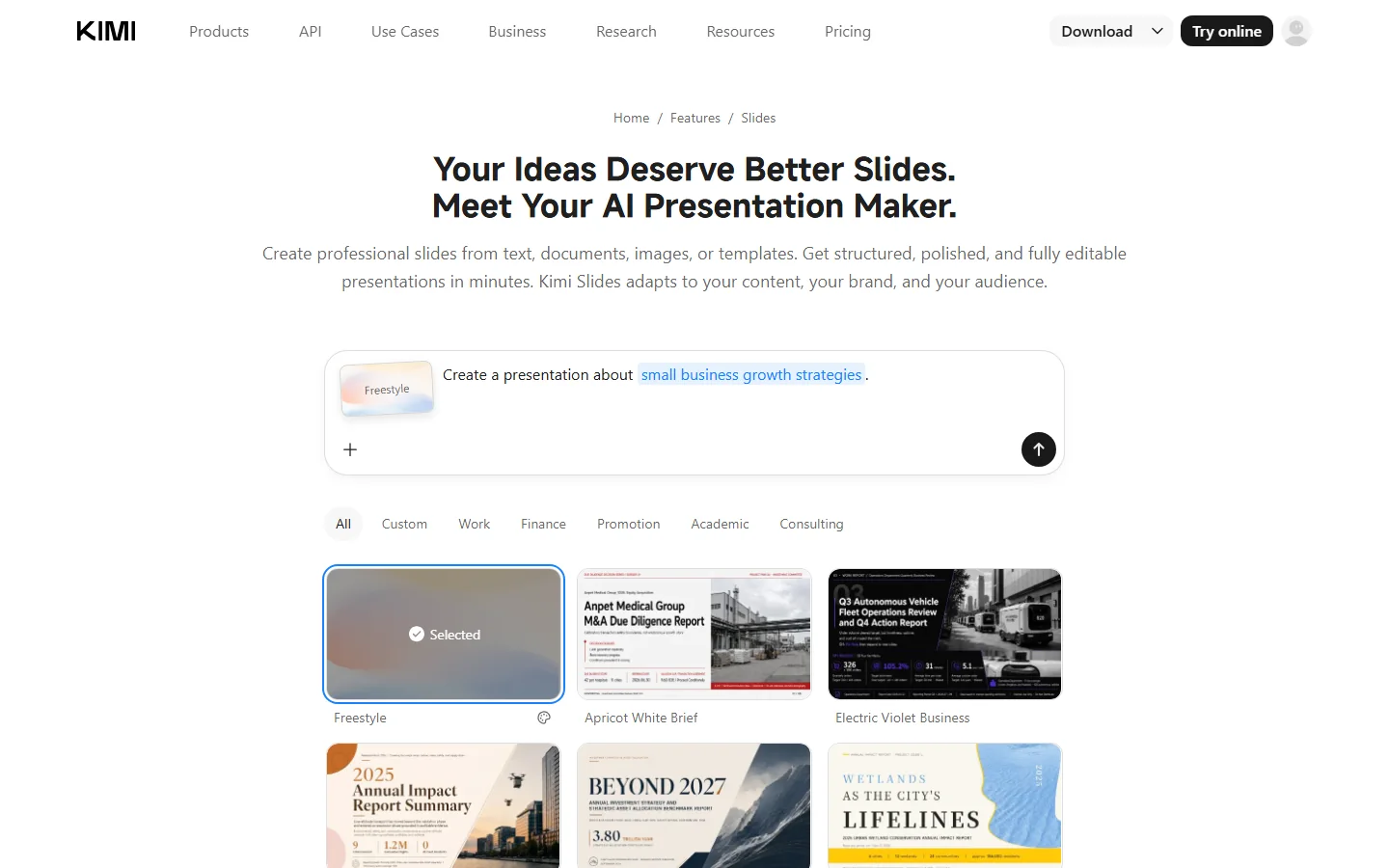
- Откройте kimi.ai/slides в браузере или нажмите кнопку PPT (Slides) под полем ввода в приложении Kimi. Войдите в аккаунт: без входа Kimi не сохраняет историю чатов.
- В поле «Enter the topic for your slides» опишите задачу: тему, для кого презентация, сколько слайдов, какой тон. Пример: «Сделай презентацию на 12 слайдов для отдела продаж: итоги третьего квартала, рост по регионам, планы на четвёртый квартал. Деловой стиль, на русском».
- Если есть материалы, прикрепите их скрепкой: отчёт, таблицу, старую презентацию.
- Выберите стиль: Freestyle (Kimi подберёт сам) или один из готовых — в каталоге есть разделы Work, Finance, Promotion, Academic, Consulting. Кнопка Remix у стиля берёт его за основу.
- Отправьте запрос. Агент составит план, найдёт данные и соберёт слайды. В конце чата появится карточка презентации с подписью «Click the card below to preview».
- Откройте карточку. В редакторе можно поправить любой текст, картинку, диаграмму или порядок слайдов вручную, а можно написать в чат, что изменить, или оставить комментарий на конкретном блоке слайда.
- Нажмите Download в правом верхнем углу редактора и скачайте файл PPTX. В приложении для телефона вместо этого кнопка Export.
Если генерация остановилась на середине, справка советует нажать кнопку продолжения в правом нижнем углу; если задача отменилась — открыть новый чат и отправить тот же запрос.
Режимы и стили оформления
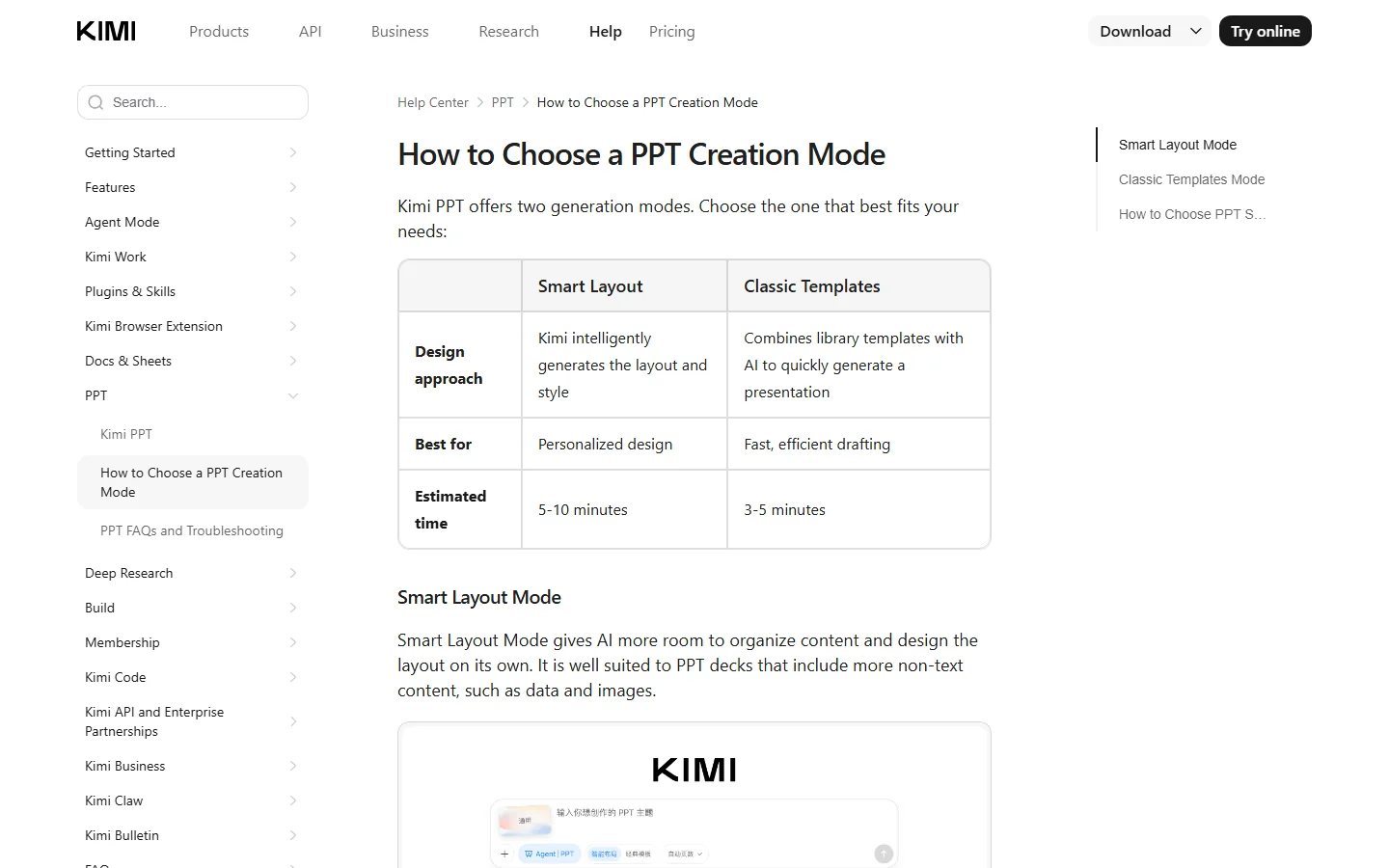
В справке Kimi описаны два режима создания.
| Smart Layout | Classic Templates | |
|---|---|---|
| Как работает | Kimi сам придумывает раскладку и стиль | текст ложится в готовые шаблоны |
| Подходит для | слайдов с данными, графиками и картинками | презентаций, где много текста |
| Время | 5–10 минут | 3–5 минут |
В режиме Smart Layout сначала выбирают сценарий — например, научное исследование, бизнес-аналитика или маркетинг, — и к каждому сценарию есть готовые шаблоны. Свой шаблон загружают файлом PPTX: тогда сценарий и стиль выбирать не нужно, достаточно описать, что сделать. Удачную презентацию можно сохранить как собственный стиль и применять дальше.
Бесплатно или по подписке
По справке Kimi, каждый месяц даётся бесплатный запас кредитов, которого хватает, чтобы опробовать все функции презентаций без оплаты. Сколько именно презентаций это даёт, Moonshot не раскрывает: кредиты списываются по фактически потраченным токенам, и большая презентация с поиском расходует больше, чем короткая.
Все функции Kimi — чат, агенты, презентации, Deep Research, Kimi Code — тратят один общий запас кредитов. Когда он заканчивается, начатая задача доделывается, а новые ждут обновления запаса или подписки.
| Тариф | Цена в месяц | При оплате за год |
|---|---|---|
| Adagio | 0 долларов | — |
| Plus | 19 долларов | 180 долларов |
| Pro | 39 долларов | 372 доллара |
| Max | 99 долларов | 948 долларов |
| Ultra | 199 долларов | 1908 долларов |
Цены указаны по странице тарифов kimi.ai, в евро сервис цены не показывает. На Plus агентских кредитов больше, чем без подписки, а у Pro, Max и Ultra на странице тарифов стоят множители 2x, 5x и 10x. Что ещё ограничено без подписки, разобрано на странице Kimi бесплатно.
Как скачать и показать презентацию
Готовую работу можно:
- скачать как PPTX и дальше править в PowerPoint, WPS или Keynote;
- выгрузить в Google Slides;
- сохранить слайды картинками PNG или документом PDF;
- показать прямо в браузере без скачивания.
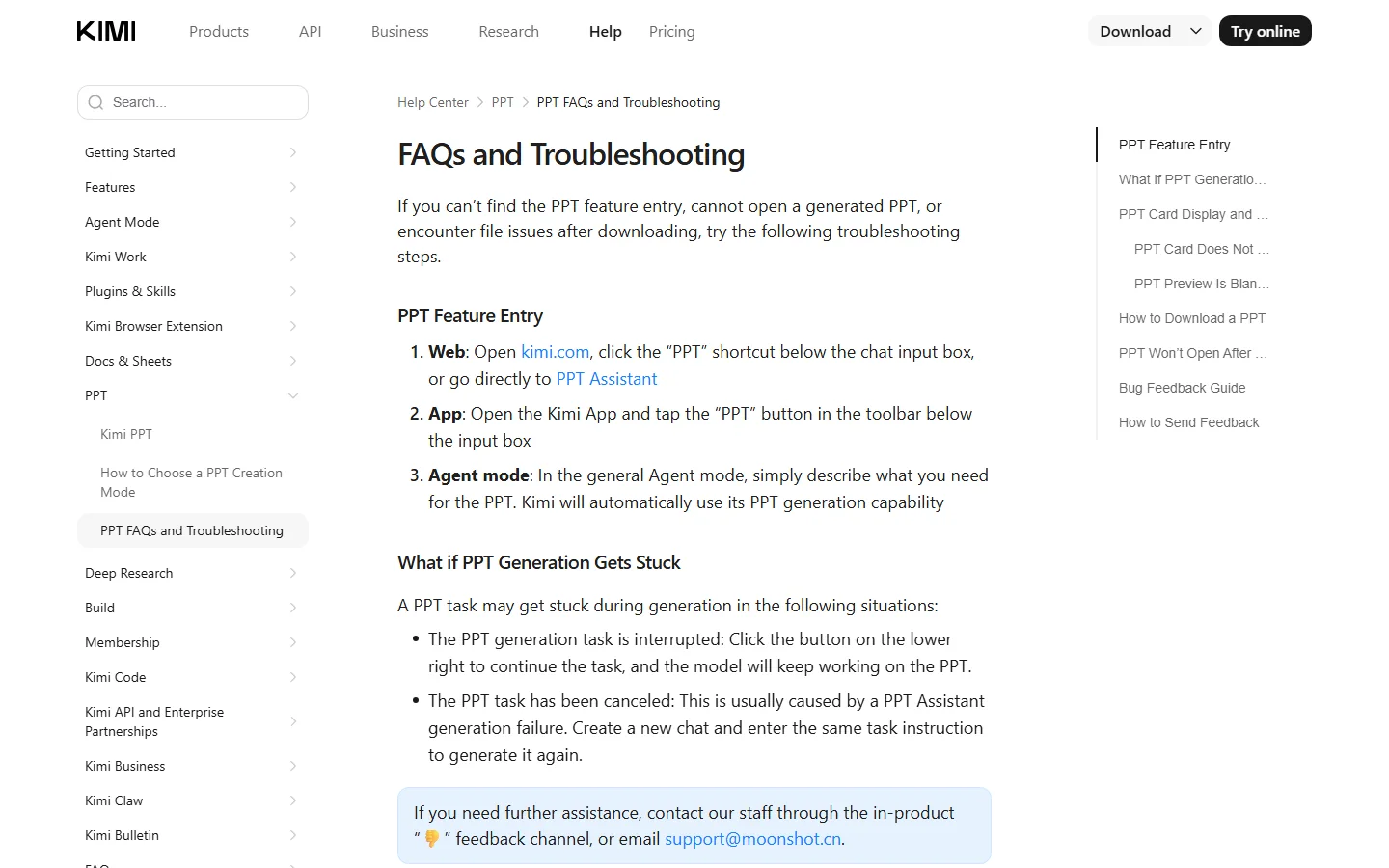
Если скачанный файл не открывается, справка советует обновить офисный пакет: старые версии бывают несовместимы с файлами Kimi. Файл размером 0 КБ означает ошибку при создании — презентацию нужно сгенерировать заново в новом чате.
Частые проблемы и как их решить
Справка Kimi разбирает несколько типичных ситуаций:
| Проблема | Что делать |
|---|---|
| Не найти кнопку PPT | На сайте — ярлык PPT под полем ввода, в приложении — кнопка PPT на панели под строкой ввода. В режиме агента достаточно описать презентацию словами, Kimi сам включит создание слайдов |
| Карточка презентации не открывается | Обновите страницу или очистите кеш браузера |
| Пустой предпросмотр или поехало оформление | Откройте редактор в свежей версии Chrome, Edge или Safari, проверьте соединение, попробуйте другой браузер или режим инкогнито |
| Нужно отправить файл с телефона | В приложении нажмите Export и выберите, в какое приложение передать презентацию |
Если карточка не открывается ни в одном браузере и ни на одном устройстве, Moonshot просит написать в поддержку и приложить ссылку на чат и снимки экрана. Сообщить об ошибке можно и кнопкой отзыва под ответом, и на сайте через Account → User Feedback → Help & Feedback: укажите браузер и его версию, систему или модель телефона и шаги, после которых возникает проблема.
Как написать промт для презентации
Kimi Slides справляется и с короткой фразой, но результат точнее, если в запросе есть:
- тема и цель: отчёт, защита диплома, питч для инвестора, урок;
- аудитория: руководство, студенты, клиенты без технической подготовки;
- объём: сколько слайдов;
- тон и стиль: деловой, разговорный, академический;
- язык презентации, если он отличается от языка запроса;
- что выделить: тренды, сравнение, выводы.
Примеры из справки Kimi, переведённые на русский: «Преврати этот документ с квартальными продажами в презентацию на 10 слайдов в деловом стиле, выдели тренды роста»; «Сделай вводную презентацию о технологии RAG для продакт-менеджеров без технического образования, около 15 слайдов»; «Преврати этот бизнес-план в PDF в презентацию для инвесторов, выдели объём рынка и сильные стороны команды».
Интерфейс Kimi переключается на русский в разделе Settings → General → Language, а модель K3 пишет презентации на русском. О самой модели — на странице Kimi K3. Если нужен российский сервис для слайдов, посмотрите ГигаЧат презентация; общий обзор продуктов Moonshot — в разделе Kimi.

Kimi
Moonshot AI
Kimi — нейросеть китайской компании Moonshot AI: чат с агентом, который делает презентации, документы и сайты, и набор Kimi Code для программистов. Флагманская модель — Kimi K3 с открытыми весами, базовый тариф бесплатный, подписка от 19 долларов в месяц.
- Разработчик
- Moonshot AI (Пекин, Китай)
- Актуальные модели
- Kimi K3, K3 Cluster, K2.6; для кода — K2.7 Code и K2.8 Preview
- Цена подписки
- Adagio — 0 долларов, Plus — 19 долларов, Pro — 39 долларов, Max — 99 долларов, Ultra — 199 долларов в месяц
Kimi K3
Kimi · Moonshot AI
Kimi K3 — самая сильная модель Moonshot AI, вышла 16 июля 2026 года: 2,8 триллиона параметров, контекстное окно 1 миллион токенов, понимание картинок и видео, открытые веса на Hugging Face. В API стоит 3 доллара за миллион входных токенов и 15 долларов за миллион выходных.

Moonshot AI
Компания-разработчик
Moonshot AI (月之暗面) — пекинская компания, основанная весной 2023 года. Известна чат-ботом Kimi и открытыми моделями Kimi K2 и Kimi K3.
- Основана
- Весной 2023 года
- Штаб-квартира
- Пекин, район Хайдянь, Китай
- Юридическое лицо
- Beijing Moonshot AI Technology Co., Ltd. (北京月之暗面科技有限公司)
Kimi Code
Kimi · Moonshot AI
Kimi Code — агент для разработки от Moonshot AI: он читает проект, правит файлы и запускает команды в терминале, VS Code и приложении для компьютера. Работает на Kimi K3 и входит в подписку Kimi начиная с тарифа Plus за 19 долларов в месяц.
Частые вопросы
Что такое Kimi Slides?
Это инструмент Kimi для создания презентаций с помощью нейросети. Вы описываете тему, вставляете текст или загружаете документ, а Kimi сам ищет информацию, пишет текст слайдов, подбирает оформление, диаграммы и иконки. Работает на модели Kimi K3 по адресу kimi.ai/slides и в приложении Kimi.
Kimi Slides бесплатно?
Да, попробовать можно бесплатно: справка Kimi обещает ежемесячный бесплатный запас кредитов, которого хватает, чтобы опробовать все функции. Презентации расходуют общий запас кредитов аккаунта, поэтому при частой работе понадобится подписка, например Plus за 19 долларов в месяц.
Как сделать презентацию в Kimi?
Откройте kimi.ai/slides, напишите тему или вставьте текст, при желании прикрепите файл и выберите стиль. Отправьте запрос, дождитесь, пока агент соберёт слайды, откройте карточку презентации, поправьте текст или попросите Kimi переделать слайд, затем нажмите Download.
Можно ли скачать презентацию Kimi в PowerPoint?
Да. В редакторе презентации нажмите Download в правом верхнем углу: файл скачивается в формате PPTX и открывается в PowerPoint, WPS или Keynote. Также доступен экспорт в Google Slides, PNG и PDF, а показать презентацию можно прямо в браузере.
Делает ли Kimi Slides презентации на русском языке?
Да. Модель K3 пишет на русском, а интерфейс Kimi можно переключить на русский в настройках. Чтобы слайды были на русском, напишите запрос по-русски или прямо укажите язык презентации.
Источники
- Kimi: Slides — AI presentation maker(откроется в новой вкладке)
- Справка Kimi: Kimi PPT(откроется в новой вкладке)
- Справка Kimi: режимы создания презентаций(откроется в новой вкладке)
- Справка Kimi: вопросы и неполадки с презентациями(откроется в новой вкладке)
- Kimi: тарифы(откроется в новой вкладке)
- Справка Kimi: возможности и языки(откроется в новой вкладке)