ClaudeClaude Code Проверено
Как пользоваться Claude Code
Чтобы начать работать с Claude Code, откройте терминал в папке проекта, выполните claude и войдите в аккаунт. Дальше задачи пишутся обычным текстом: агент сам читает файлы, предлагает правки и запускает команды.
Как пользоваться Claude Code: откройте терминал в папке проекта, выполните claude, войдите в аккаунт и пишите задачи обычным текстом. Агент сам находит нужные файлы, показывает, что собирается изменить, и спрашивает разрешение, если режим сессии этого требует. Ниже — порядок действий для первого дня по официальной документации Anthropic.
Что нужно перед первым запуском
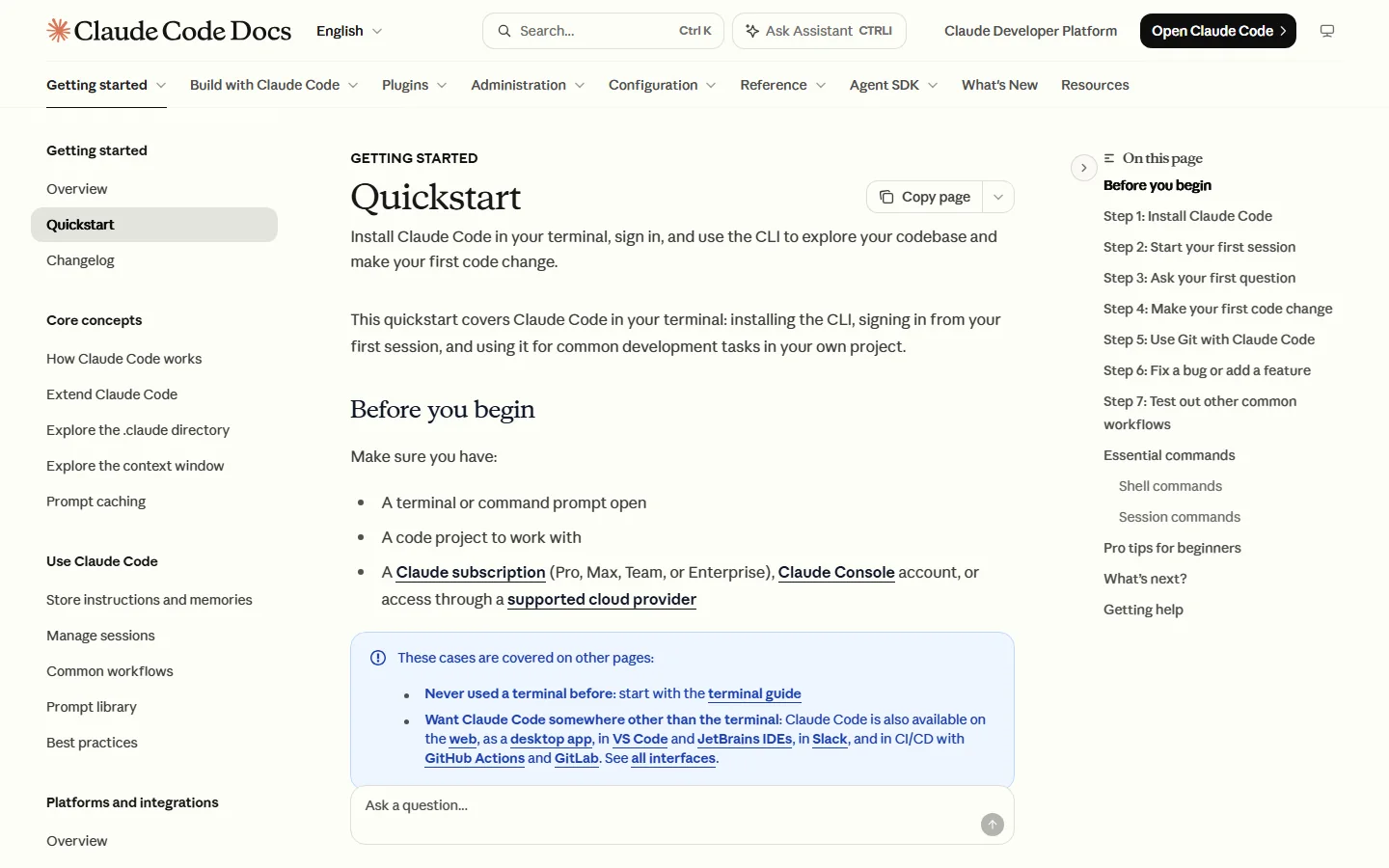
- Установленная программа. Команды для Windows, macOS и Linux собраны в гайде Установка Claude Code, проверка —
claude --version. - Аккаунт с доступом: тариф Pro, Max, Team или Enterprise, аккаунт Claude Console с оплатой по токенам или корпоративный облачный провайдер. На бесплатном тарифе инструмент не работает, цены — на странице Подписка Claude.
- Папка с проектом, в котором вы будете работать. Подойдёт и пустая, если хотите начать с нуля.
Как пользоваться Claude Code: первый запуск
- Откройте терминал и перейдите в папку проекта:
cd /path/to/your/project
claude- При первом запуске откроется браузер. Войдите в аккаунт Claude или Console. Если браузер не открылся, нажмите
c, чтобы скопировать ссылку для входа. После входа терминал покажетLogin successful, нажмитеEnter. - Появится строка ввода, над ней — версия, текущая модель и рабочая папка. Учётные данные сохраняются, повторно входить не придётся. Сменить аккаунт можно командой
/login. - Введите
/help, чтобы увидеть доступные команды, или/resume, чтобы вернуться к прошлому разговору.
Если в системе задана переменная ANTHROPIC_API_KEY и вы подтвердите её использование, вход пропускается, а расход идёт по ценам API, а не из подписки.
Первые запросы: работа с проектом
Начните с вопросов, которые ничего не меняют. Документация предлагает такие примеры:
what does this project do?
what technologies does this project use?
where is the main entry point?
explain the folder structure
Писать можно и по-русски: «объясни структуру папок». Добавлять файлы в контекст вручную не нужно — агент читает их сам. Чтобы указать конкретный файл, начните путь с @, например @src/auth.ts.
Затем дайте маленькую задачу на изменение: «добавь функцию hello world в главный файл». Claude Code найдёт нужный файл, покажет правку и, если режим требует подтверждения, спросит разрешение — выберите Yes.
С git агент работает по обычным просьбам: «какие файлы я изменил», «сделай коммит с понятным описанием», «создай ветку feature/quickstart», «помоги разрешить конфликты слияния».
Режимы разрешений
Режим разрешений определяет, что агент делает без вопроса. Переключается он клавишами Shift+Tab, текущий режим виден в строке состояния.
| Режим | Что выполняется без вопроса |
|---|---|
Manual (default) | Только чтение файлов |
acceptEdits | Чтение, правка файлов и простые команды вроде mkdir и mv |
plan | Только исследование: агент изучает код и предлагает план |
auto | Почти всё, отдельная модель-классификатор проверяет рискованные действия |
С версии 2.1.283 сессии в терминале и VS Code по умолчанию стартуют в режиме auto. Если хотите сначала подтверждать каждое действие, запустите claude --permission-mode default. Для незнакомого кода удобен режим плана: claude --permission-mode plan.
Файл CLAUDE.md: правила проекта
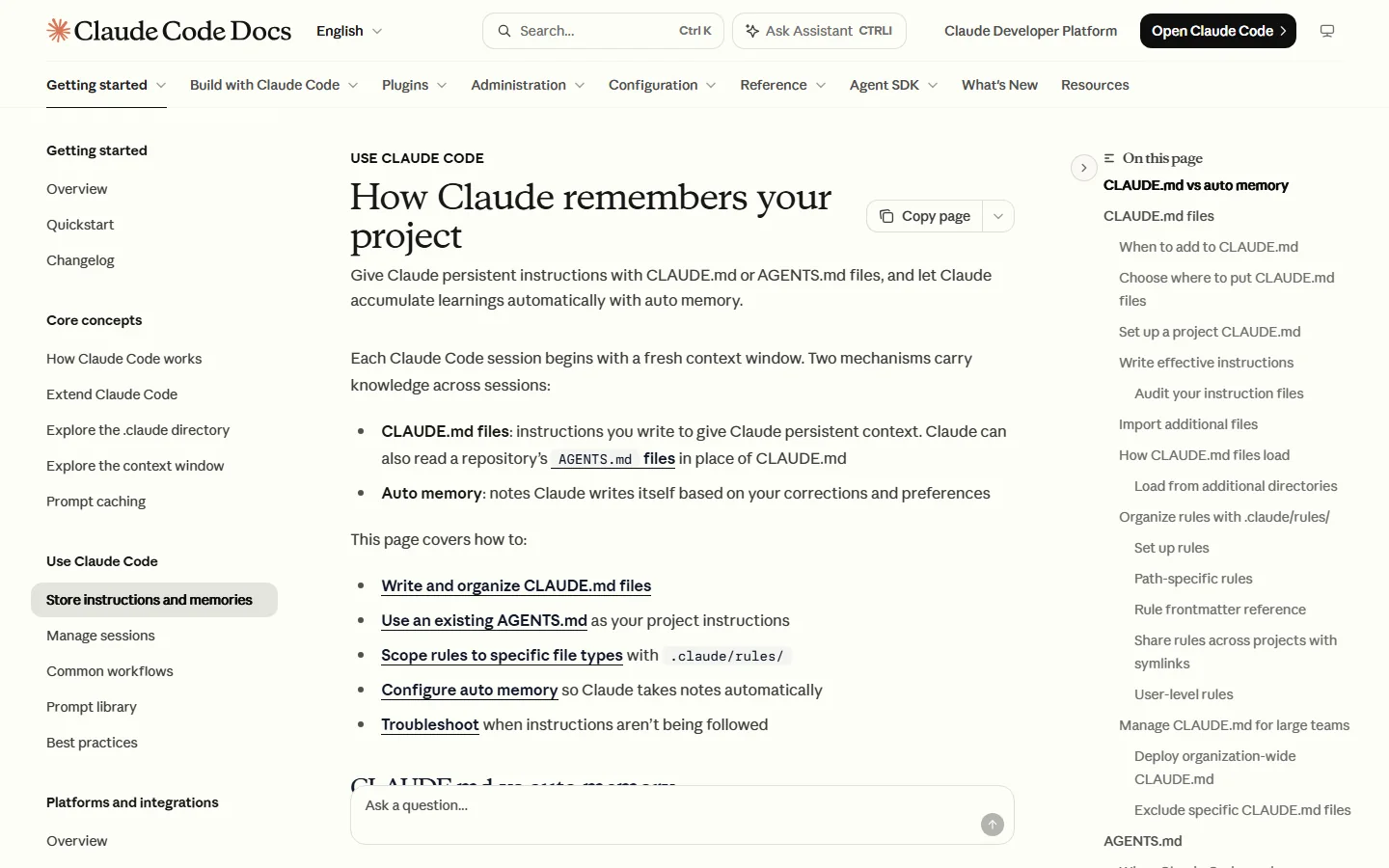
CLAUDE.md — файл, который агент читает в начале каждого разговора. В нём пишут то, что нельзя понять из кода: команды сборки и тестов, правила стиля, порядок работы с ветками, особенности окружения. Черновик создаёт команда /init на основе структуры проекта.
| Где лежит | Для чего |
|---|---|
./CLAUDE.md или ./.claude/CLAUDE.md | Правила проекта, хранятся в git и общие для команды |
~/.claude/CLAUDE.md | Ваши личные правила для всех проектов |
./CLAUDE.local.md | Личные правила для одного проекта, добавьте в .gitignore |
Anthropic советует держать файл до 200 строк и для каждой строки спрашивать себя, ошибётся ли агент без неё. Длинный CLAUDE.md хуже соблюдается.
Как работать с Claude Code каждый день
- Пишите конкретно. Вместо «исправь баг» — «исправь ошибку входа: после неверного пароля показывается пустой экран».
- Большую задачу разбивайте на шаги или сначала просите план в режиме
plan. - Давайте агенту способ проверить себя: тесты, сборку, ожидаемый результат.
- Меняете тему — выполните
/clear, чтобы старая переписка не расходовала лимит. - Пошёл не туда — нажмите
Esc. Двойное нажатиеEscили/rewindоткатывает разговор и код к прошлой точке.
Основные команды и горячие клавиши собраны в материале Команды Claude Code, приёмы из руководства Anthropic — в материале Claude Code: советы и лайфхаки. Если вам удобнее редактор, а не терминал, читайте Claude Code в VS Code. Обзор инструмента с ценами — на странице Claude Code.

Claude Code
Claude · Anthropic
Claude Code — агент Anthropic для программирования: он читает проект, правит файлы и запускает команды в терминале, редакторе, приложении для компьютера и браузере. Входит в подписки Pro и Max, на бесплатном тарифе недоступен.

Anthropic
Компания-разработчик
Anthropic — американская компания из Сан-Франциско, основанная в начале 2021 года Дарио и Даниэлой Амодеи вместе с ещё пятью сооснователями. Известна нейросетью Claude и упором на безопасность ИИ.
- Основана
- В начале 2021 года
- Штаб-квартира
- Сан-Франциско, США
- Руководитель
- Дарио Амодеи (CEO), Даниэла Амодеи (президент); всего семь сооснователей
Claude
Anthropic
Claude — нейросеть компании Anthropic: чат, приложения для телефона и компьютера, инструменты для кода и документов. Актуальные модели — Fable 5.1, Opus 5.5, Sonnet 5.5 и Haiku 5.5, подписка Pro стоит 20 долларов (18 евро) в месяц.
- Разработчик
- Anthropic (США)
- Актуальные модели
- Fable 5.1, Opus 5.5, Sonnet 5.5, Haiku 5.5
- Цена подписки
- Free — 0 долларов (0 евро), Pro — 20 долларов (18 евро) в месяц, Max — от 100 долларов (от 90 евро) в месяц
Частые вопросы
Как запустить Claude Code в первый раз?
Перейдите в терминале в папку проекта и выполните команду claude. При первом запуске откроется браузер для входа: подойдёт аккаунт Claude с тарифом Pro, Max, Team или Enterprise либо аккаунт Claude Console. После входа появится строка ввода с версией, моделью и рабочей папкой.
С чего начать работу с Claude Code новичку?
Начните с вопросов о проекте: что он делает, какие технологии использует, где точка входа. Затем дайте маленькую задачу, например добавить функцию, и посмотрите, как агент показывает правку и спрашивает подтверждение. Документация советует формулировать запросы конкретно и разбивать большие задачи на шаги.
Что такое CLAUDE.md и зачем он нужен?
Это файл с правилами проекта, который Claude Code читает в начале каждого разговора: команды сборки и тестов, стиль кода, договорённости по веткам. Черновик создаёт команда /init. Anthropic советует держать файл коротким, до 200 строк.
Нужно ли знать команды терминала, чтобы работать с Claude Code?
Достаточно уметь открыть терминал и перейти в папку проекта. Задачи пишутся обычным языком, в том числе по-русски, а git-операции агент выполняет сам по просьбе вроде «сделай коммит с понятным описанием». Тем, кому терминал неудобен, подойдёт расширение для VS Code или вкладка Code в приложении Claude.
Как Claude Code получает доступ к файлам проекта?
Он работает в папке, из которой запущен, и читает файлы сам по мере необходимости, добавлять их вручную не нужно. Чтобы указать конкретный файл, напишите его путь после символа @. Правки и команды выполняются в пределах разрешений, которые задаёт режим сессии.
Источники
- Claude Code Docs: Quickstart(откроется в новой вкладке)
- Claude Code Docs: Best practices for Claude Code(откроется в новой вкладке)
- Claude Code Docs: Choose a permission mode(откроется в новой вкладке)
- Claude Code Docs: How Claude remembers your project(откроется в новой вкладке)
- Claude Code Docs: Interactive mode(откроется в новой вкладке)