ClaudeClaude Code Проверено
Claude Code с телефона
Управлять Claude Code с телефона можно тремя способами: Remote Control подключает приложение Claude к сессии на вашем компьютере, облачные сессии работают на серверах Anthropic, а плагин Telegram превращает бота в окно агента на вашем сервере.
Claude Code с телефона работает тремя способами: Remote Control подключает приложение Claude к сессии, запущенной на вашем компьютере; облачная сессия выполняется на серверах Anthropic и не требует компьютера; плагин Telegram позволяет переписываться с агентом через бота, если Claude Code постоянно работает на вашем сервере. Ниже — чем они отличаются и как настроить каждый.
Какой способ выбрать
| Remote Control | Облачная сессия | Telegram-бот | |
|---|---|---|---|
| Где выполняется код | На вашем компьютере | На виртуальной машине Anthropic | На вашем сервере |
| С чего управлять | Приложение Claude, claude.ai/code, ссылка в браузере | Приложение Claude, claude.ai/code | Любой клиент Telegram |
| Что должно работать | Компьютер и процесс claude | Ничего, кроме аккаунта | Сервер и сессия с --channels |
| Тарифы | Pro, Max, Team, Enterprise; без ключа API | Pro, Max, Team, часть мест Enterprise | Вход через claude.ai или ключ Console |
| Вопросы и разрешения | Приходят на телефон | В интерфейсе сессии | Не описано: сессия может встать и ждать ответа в терминале |
| Статус | Основная функция | Основная функция | Research preview |
Remote Control удобен, когда работа уже идёт на компьютере и нужно продолжить её в Claude Code с телефона — с дивана или в дороге. Облачная сессия подходит, чтобы запустить задачу по репозиторию на GitHub без всякой настройки. Telegram выбирают, когда агент живёт на сервере постоянно и нужно писать ему из привычного мессенджера. Тарифы и лимиты разобраны на странице подписка Claude.
Remote Control: сессия на своём компьютере
Remote Control — функция, которая открывает доступ к локальной сессии Claude Code из приложения Claude. Код, файлы, MCP-серверы и настройки остаются на компьютере; программа отправляет только исходящие HTTPS-запросы и не открывает входящих портов.
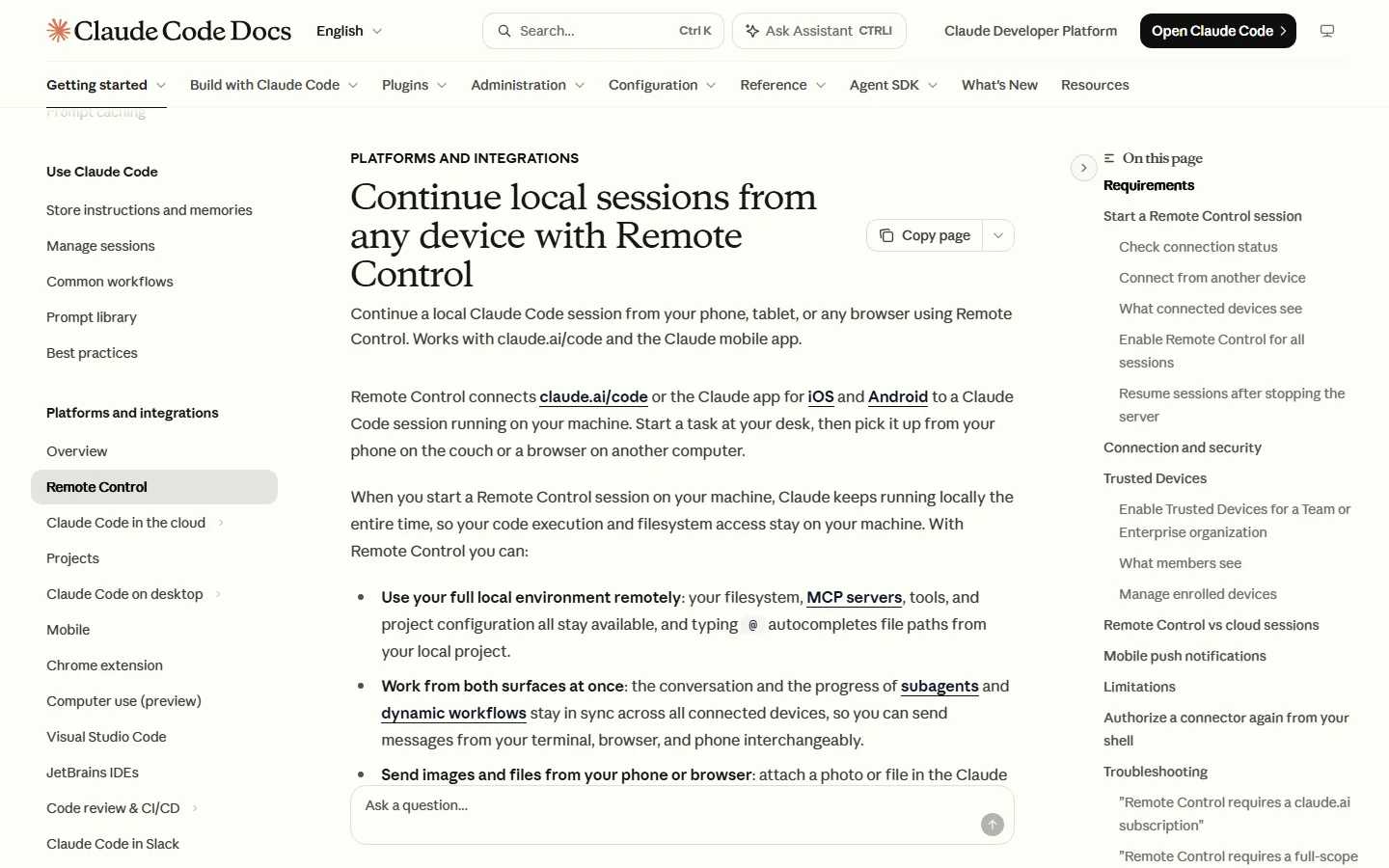
- Войдите в Claude Code через аккаунт claude.ai: команда
/loginвнутри сессии. - Запустите один из вариантов:
claude remote-control— серверный режим: показывает ссылку на сессию, пробел выводит QR-код;claude --rc— обычная интерактивная сессия, доступная ещё и удалённо;/remote-controlили/rcвнутри уже открытой сессии — разговор переносится вместе с историей.
- На телефоне откройте ссылку, отсканируйте QR-код в приложении Claude или зайдите во вкладку Code и выберите сессию: у работающей сессии значок компьютера с зелёной точкой. Команда
/mobileпоказывает QR-код для скачивания приложения.
Запросы разрешений и вопросы с вариантами ответа приходят на телефон и ждут, пока вы ответите. Уведомления включаются в /config: «Push when Claude decides» и «Push when actions required». Там же есть «Enable Remote Control for all sessions» — тогда каждая сессия сразу доступна с телефона.
Ограничения: компьютер должен быть включён, а процесс claude — работать. В серверном режиме связь обрывается после примерно 10 минут без сети. Команды /plugin и /resume доступны только локально, а режим Bypass из приложения не включается. На Team и Enterprise функцию должен включить владелец организации.
Облачная сессия в приложении Claude
Облачная сессия — это Claude Code на виртуальной машине Anthropic: она продолжает работать, когда ноутбук закрыт. Запустить её можно на claude.ai/code, во вкладке Code приложения Claude, в Claude Desktop (режим Cloud) или командой claude --cloud "задача".
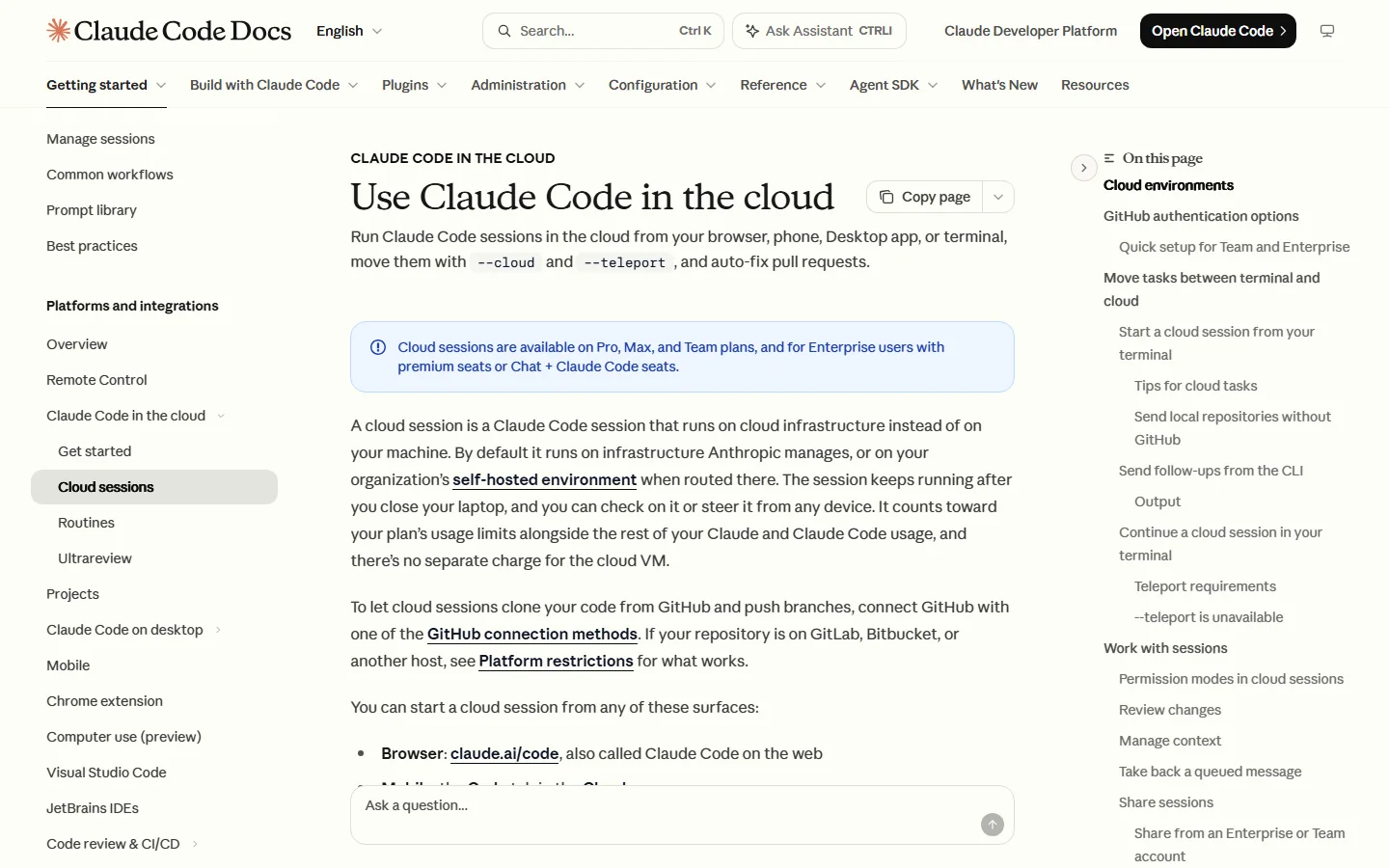
Сессии нужен репозиторий на GitHub: подключите GitHub App или выполните /web-setup. Локальные файлы облако не видит. Готовую сессию можно забрать в терминал командой claude --teleport. Облачные сессии расходуют те же лимиты Claude Code, что и работа в терминале.
Telegram-бот: Claude Code на сервере
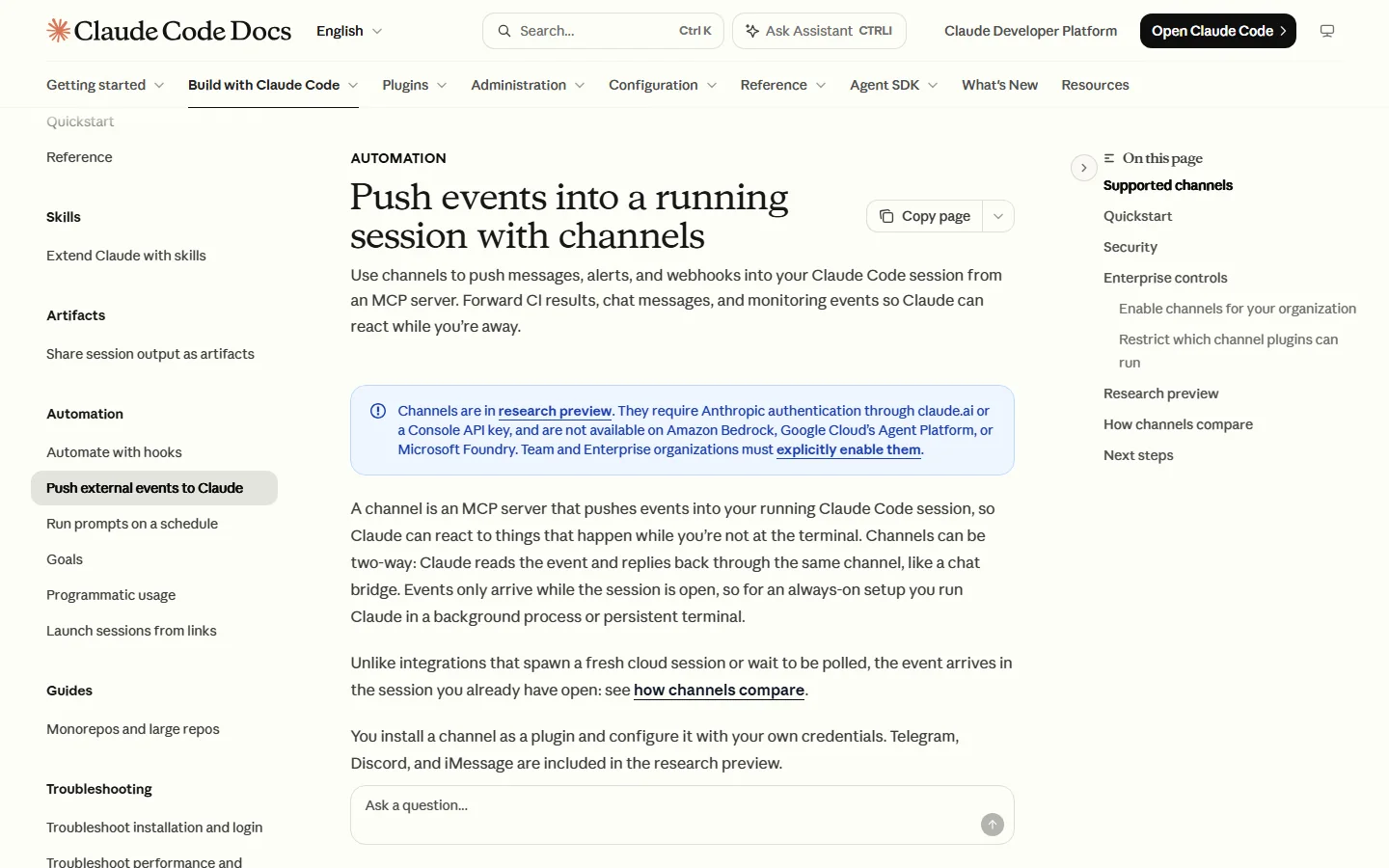
Этот способ превращает Telegram-бота в окно агента: вы пишете боту, Claude Code выполняет задачу на сервере и отвечает в чат. Работает через channels — функцию в статусе research preview, поэтому команды могут измениться. Нужны Linux-сервер, с которого открывается api.telegram.org, и Bun — среда, на которой работает плагин.
- В Telegram найдите @BotFather, отправьте
/newbot, задайте имя и адрес наbot. Скопируйте токен: кто его знает, тот пишет от имени бота. - На сервере поставьте Bun и сам Claude Code — команды есть в гайде установка Claude Code:
curl -fsSL https://bun.sh/install | bash
curl -fsSL https://claude.ai/install.sh | bash
claude --version
Расширение для VS Code, подключённое к серверу по SSH, приносит свою копию программы, но команды claude в терминале сервера после него нет: CLI нужно поставить отдельно.
- Запустите
claudeв рабочей папке, войдите в аккаунт и в строке ввода выполните/plugin install telegram@claude-plugins-official. Если появится ошибкаMarketplace "claude-plugins-official" not found, сначала выполните/plugin marketplace add anthropics/claude-plugins-official. Как устроены плагины, разобрано в гайде плагины для Claude Code. - Сохраните токен:
/telegram:configure <токен>. Он записывается в~/.claude/channels/telegram/.env; файл можно создать и вручную, чтобы токен не попадал в переписку. - Выйдите и запустите сессию с каналом — без флага бот молчит:
claude --channels plugin:telegram@claude-plugins-official- Напишите боту — он ответит кодом из шести символов. В Claude Code выполните
/telegram:access pair <код>, затем/telegram:access policy allowlist, чтобы остальным бот не отвечал. Частая ошибка — вставить вpairтокен бота вместо кода.
Бот принимает фото (они сохраняются в ~/.claude/channels/telegram/inbox/) и умеет отправлять файлы до 50 МБ. Голосовые сообщения в документации плагина не описаны. Истории переписки у бота нет: он видит только сообщения, пришедшие, пока сессия открыта.
Как держать Claude Code на сервере постоянно и писать ему с телефона
Сессия должна работать и после того, как вы закрыли SSH или VS Code. Документация Remote Control советует запускать claude на удалённой машине внутри tmux или screen:
tmux new -s bot
claude --channels plugin:telegram@claude-plugins-official
Отключиться, не останавливая агента, — Ctrl+B, затем D; вернуться — tmux attach -t bot. Чтобы сессия поднималась после перезагрузки сервера, добавьте её запуск в автозагрузку, например строкой @reboot в crontab, и проверьте перезагрузкой. Больше о флагах запуска — в гайде Claude Code CLI.
Безопасность
- Пишет боту только владелец: после сопряжения включите
policy allowlist. Список хранится в~/.claude/channels/telegram/access.json. - Токены и пароли держите в файлах
.env, созданных вручную, и запретите агенту в CLAUDE.md их читать и выводить. - Впишите в CLAUDE.md правила: отвечать в Telegram, спрашивать перед удалением и выкладкой.
- Запросы разрешений по Telegram официально не описаны, поэтому заранее разрешите нужные инструменты в настройках. Флаг
--dangerously-skip-permissionsснимает почти все проверки — его используют только на изолированной машине. - Упавший бот сам об этом не сообщит: поставьте отдельную проверку, которая раз в несколько минут смотрит, жив ли процесс.
Как работает доступ к Claude Code из России, разобрано в гайде Claude Code в России.

Claude Code
Claude · Anthropic
Claude Code — агент Anthropic для программирования: он читает проект, правит файлы и запускает команды в терминале, редакторе, приложении для компьютера и браузере. Входит в подписки Pro и Max, на бесплатном тарифе недоступен.
Claude
Anthropic
Claude — нейросеть компании Anthropic: чат, приложения для телефона и компьютера, инструменты для кода и документов. Актуальные модели — Fable 5.1, Opus 5.5, Sonnet 5.5 и Haiku 5.5, подписка Pro стоит 20 долларов (18 евро) в месяц.
- Разработчик
- Anthropic (США)
- Актуальные модели
- Fable 5.1, Opus 5.5, Sonnet 5.5, Haiku 5.5
- Цена подписки
- Free — 0 долларов (0 евро), Pro — 20 долларов (18 евро) в месяц, Max — от 100 долларов (от 90 евро) в месяц

Anthropic
Компания-разработчик
Anthropic — американская компания из Сан-Франциско, основанная в начале 2021 года Дарио и Даниэлой Амодеи вместе с ещё пятью сооснователями. Известна нейросетью Claude и упором на безопасность ИИ.
- Основана
- В начале 2021 года
- Штаб-квартира
- Сан-Франциско, США
- Руководитель
- Дарио Амодеи (CEO), Даниэла Амодеи (президент); всего семь сооснователей
Claude MCP
Claude · Anthropic
MCP (Model Context Protocol) — открытый стандарт, через который Claude подключается к внешним сервисам и программам. В приложении это раздел Customize Connectors, в Claude Code — команда claude mcp add.
Claude Desktop
Claude · Anthropic
Claude Desktop — официальное приложение Claude для компьютера с тремя вкладками: Chat, Cowork и Code. Скачивается с claude.com/download для Windows, macOS и Linux (бета). Чат доступен на всех тарифах, Cowork и Code — на платных.
Частые вопросы
Можно ли пользоваться Claude Code с телефона?
Да. В приложении Claude есть вкладка Code: через неё можно подключиться к сессии на своём компьютере (Remote Control) или запустить облачную сессию. Третий способ — Telegram-бот, через которого пишет агент, запущенный на сервере с плагином telegram.
Как работает Claude Code Remote Control?
Вы запускаете claude remote-control или claude --rc на своём компьютере, а затем открываете сессию в приложении Claude или на claude.ai/code. Код и файлы остаются на компьютере, наружу идут только исходящие HTTPS-запросы. Компьютер должен быть включён, а процесс claude — работать.
Как подключить Claude Code к Telegram?
Создайте бота у @BotFather, установите в Claude Code плагин командой /plugin install telegram@claude-plugins-official, сохраните токен командой /telegram:configure и запустите claude --channels plugin:telegram@claude-plugins-official. Затем напишите боту, введите присланный код в /telegram:access pair и закройте доступ командой /telegram:access policy allowlist.
Как запустить Claude Code на сервере, чтобы он работал постоянно?
Документация советует запускать claude на удалённой машине внутри tmux или screen: тогда сессия не завершится после отключения от SSH. Для Telegram-бота сессия с флагом --channels должна быть открыта всё время, иначе сообщения не доходят.
Нужна ли подписка для Claude Code с телефона?
Remote Control работает на тарифах Pro, Max, Team и Enterprise со входом через claude.ai, ключи API не поддерживаются. Облачные сессии доступны на Pro, Max и Team и для части мест Enterprise. Telegram-плагин работает и со входом через claude.ai, и с ключом Console.
Источники
- Claude Code Docs: Remote Control(откроется в новой вкладке)
- Claude Code Docs: Claude Code on the web(откроется в новой вкладке)
- Claude Code Docs: Mobile(откроется в новой вкладке)
- Claude Code Docs: Channels(откроется в новой вкладке)
- GitHub: плагин telegram в claude-plugins-official(откроется в новой вкладке)
- GitHub: настройка доступа плагина telegram (ACCESS.md)(откроется в новой вкладке)