ClaudeClaude Code Проверено
Claude Code в VS Code
Claude Code в VS Code работает через официальное расширение Claude Code от Anthropic: оно ставится из раздела Extensions, требует VS Code 1.94.0 или новее и платный аккаунт Claude или Console. То же расширение ставится в Cursor, для JetBrains есть отдельный плагин.
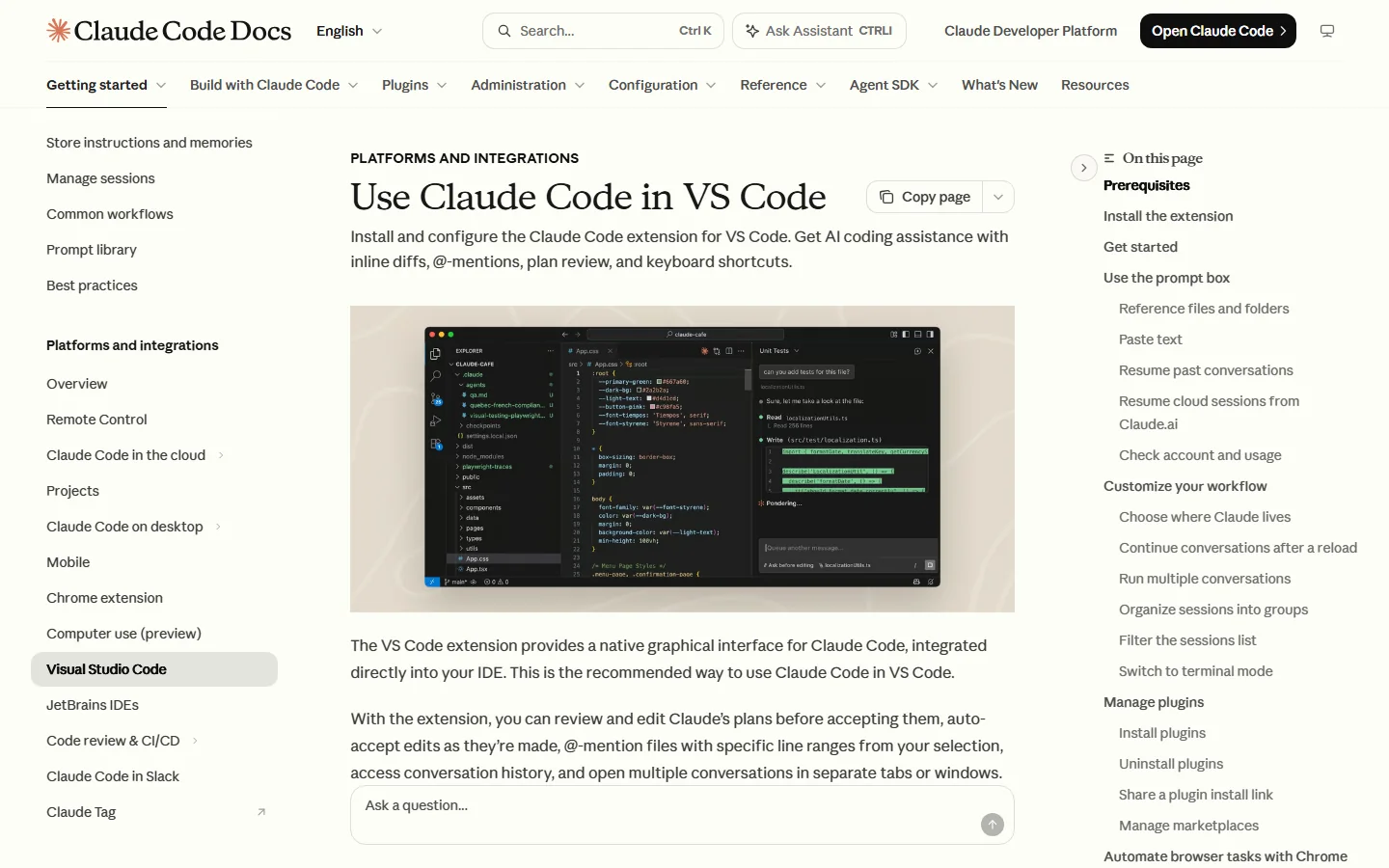
Claude Code в VS Code — это официальное расширение Anthropic, которое открывает агента в отдельной панели редактора: вы пишете задачу, а правки появляются в виде сравнения прямо в файлах. В поиске его часто ищут как плагин для VSCode. По документации это рекомендуемый способ работать с Claude Code в VS Code. Расширение бесплатное, но для входа нужен платный аккаунт Claude или аккаунт Claude Console.
Что нужно для расширения
- VS Code версии 1.94.0 или новее. Проверить версию можно в Help → About.
- Аккаунт Anthropic: любой платный тариф Claude — Pro, Max, Team или Enterprise — либо аккаунт Claude Console. Ключ API не требуется.
Лимиты общие: работа в редакторе расходует тот же запас, что и чат Claude и консольная версия. Цены тарифов — от 20 долларов (18 евро) в месяц за Pro, подробности на странице Подписка Claude.
Как установить Claude Code в VS Code
- Откройте раздел Extensions:
Ctrl+Shift+Xв Windows и Linux илиCmd+Shift+Xна Mac. - Найдите Claude Code и нажмите Install. В каталоге расширение называется Claude Code for VS Code, издатель — Anthropic, идентификатор
anthropic.claude-code. - Откройте любой файл и нажмите значок Spark в правом верхнем углу редактора. Другие способы — значок Spark на боковой панели, кнопка ✻ Claude Code в строке состояния или палитра команд (
Ctrl+Shift+P) с пунктом Open in New Tab. - Нажмите Sign in и завершите вход в браузере.
- После входа появится список Learn Claude Code с короткими уроками. Его можно пройти или закрыть.
Если значок не появился, выполните в палитре команд Developer: Reload Window. Если переменная ANTHROPIC_API_KEY задана в оболочке, а редактор всё равно просит войти, запустите VS Code из терминала командой code ., чтобы он получил переменные окружения.
Работа в панели Claude Code
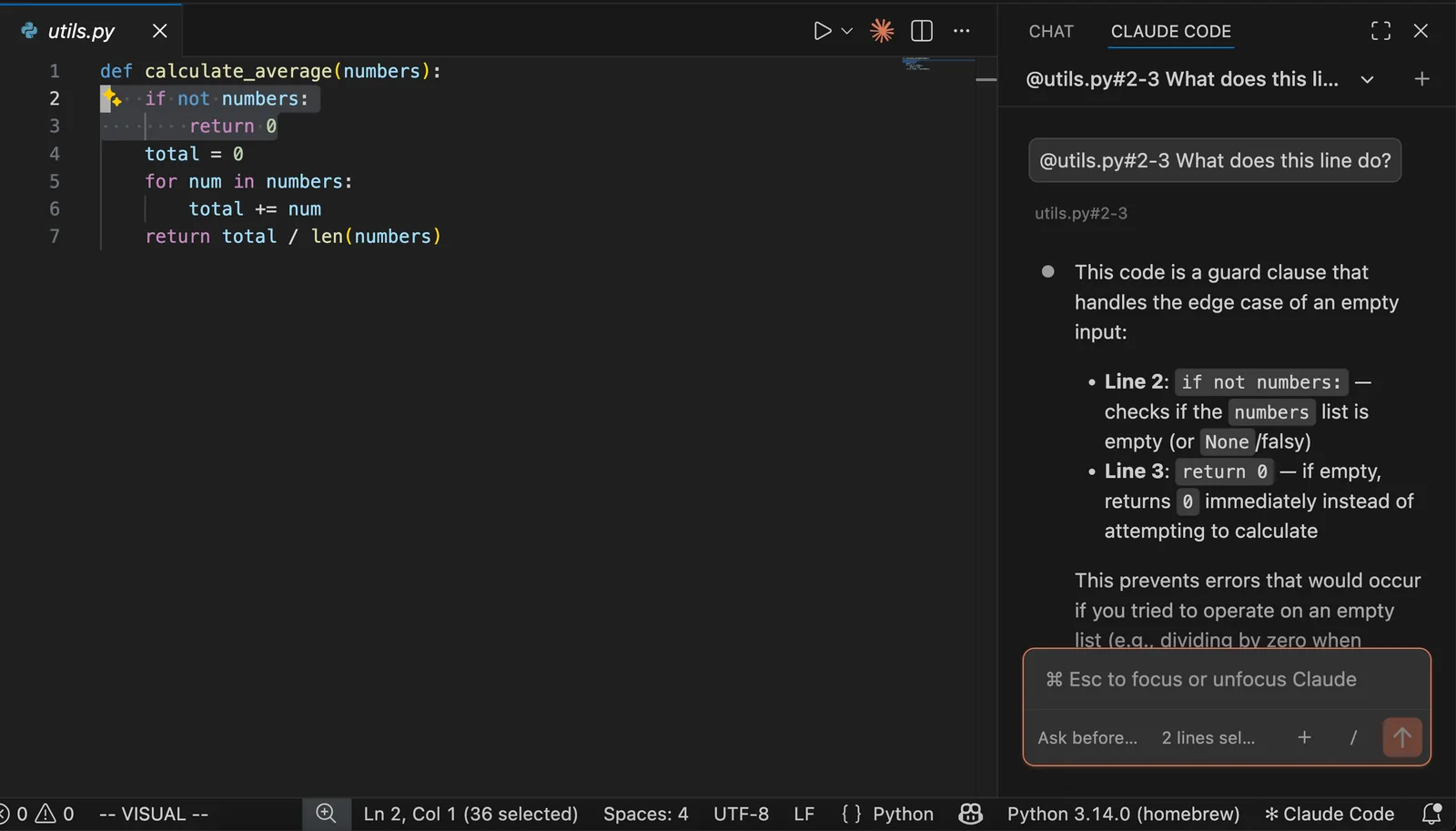
- Выделенный код агент видит автоматически. Сочетание
Alt+K(Option+Kна Mac) вставляет ссылку на файл и строки вида@app.ts#5-10. - Упоминания через @:
@authнайдёт файлы с похожим именем,@src/components/подключит папку,@terminal:имя— вывод терминала. - Картинки вставляются из буфера обмена, файлы перетаскиваются в поле запроса с зажатым
Shift. - Режимы переключаются кнопкой внизу поля ввода: Auto, Manual, Plan и Edit automatically. В режиме Plan план открывается отдельным документом, в котором можно оставить комментарии.
- Проверка правок. В режиме Manual правка показывается рядом с исходным файлом, её можно принять, отклонить или переписать. Для каждого фрагмента есть кнопки Accept this change и Reject this change.
- Откат. При наведении на сообщение появляется кнопка отката: можно вернуть код, начать ветку разговора или сделать и то и другое.
- Модель меняется пунктом Switch model… или нажатием на название модели внизу поля.
Сочетание Ctrl+Esc (Cmd+Esc на Mac) переключает фокус между редактором и панелью, Ctrl+Shift+Esc открывает новый разговор во вкладке.
Расширение и консольная версия
Расширение содержит собственную копию программы, но не добавляет команду claude в систему. Чтобы запускать консольную версию во встроенном терминале (Ctrl+`), установите её отдельно — команды в гайде Установка Claude Code. История разговоров общая: начатое в панели продолжается в терминале командой claude --resume.
| Возможность | Терминал | Расширение VS Code |
|---|---|---|
| Команды и скилы | Все | Часть, список по / |
| Серверы MCP | Да | Да, через /mcp |
| Откат к контрольным точкам | Да | Да |
Выполнение команд через ! | Да | Нет |
| Дополнение по Tab | Да | Нет |
Если агент запущен во внешнем терминале, команда /ide подключает его к редактору, и правки открываются в окне сравнения VS Code. Плагины для агента ставятся прямо из панели: введите /plugins, подробнее — в материале Плагины для Claude Code.
Cursor и другие редакторы на основе VS Code
Расширение ставится в Cursor — для него в документации есть отдельная ссылка установки — и в другие редакторы на основе VS Code, например Kiro и Devin Desktop. Если поиск в разделе Extensions его не находит, расширение есть в реестре Open VSX. Если редактор совсем не принимает расширение, запустите консольную версию во встроенном терминале: она работает в любом.
Плагин для JetBrains
Для IntelliJ IDEA, PyCharm, Android Studio, WebStorm, PhpStorm и GoLand есть плагин Claude Code [Beta] в JetBrains Marketplace. Он устроен иначе: своей копии программы в нём нет, он запускает claude во встроенном терминале IDE.
- Установите консольную версию и проверьте её командой
claude --version. - Установите плагин из JetBrains Marketplace и перезапустите IDE.
- Запустите
claudeво встроенном терминале — или во внешнем, а затем выполните/ide.
Плагин показывает правки в окне сравнения IDE, передаёт агенту выделенный код и ошибки инспекций. Ctrl+Esc (Cmd+Esc на Mac) открывает агента, Ctrl+Alt+K (Cmd+Option+K) вставляет ссылку на файл. Настройки — в Settings → Tools → Claude Code [Beta].
Как работать с агентом с первого дня, описано в гайде Как пользоваться Claude Code, обзор инструмента — на странице Claude Code.

Claude Code
Claude · Anthropic
Claude Code — агент Anthropic для программирования: он читает проект, правит файлы и запускает команды в терминале, редакторе, приложении для компьютера и браузере. Входит в подписки Pro и Max, на бесплатном тарифе недоступен.

Anthropic
Компания-разработчик
Anthropic — американская компания из Сан-Франциско, основанная в начале 2021 года Дарио и Даниэлой Амодеи вместе с ещё пятью сооснователями. Известна нейросетью Claude и упором на безопасность ИИ.
- Основана
- В начале 2021 года
- Штаб-квартира
- Сан-Франциско, США
- Руководитель
- Дарио Амодеи (CEO), Даниэла Амодеи (президент); всего семь сооснователей
Claude
Anthropic
Claude — нейросеть компании Anthropic: чат, приложения для телефона и компьютера, инструменты для кода и документов. Актуальные модели — Fable 5.1, Opus 5.5, Sonnet 5.5 и Haiku 5.5, подписка Pro стоит 20 долларов (18 евро) в месяц.
- Разработчик
- Anthropic (США)
- Актуальные модели
- Fable 5.1, Opus 5.5, Sonnet 5.5, Haiku 5.5
- Цена подписки
- Free — 0 долларов (0 евро), Pro — 20 долларов (18 евро) в месяц, Max — от 100 долларов (от 90 евро) в месяц
Claude MCP
Claude · Anthropic
MCP (Model Context Protocol) — открытый стандарт, через который Claude подключается к внешним сервисам и программам. В приложении это раздел Customize Connectors, в Claude Code — команда claude mcp add.
Cursor
Редактор кода с ИИ
Редактор кода со встроенным ИИ-агентом. С 12 октября 2026 года продаётся в одной подписке с Grok — The X Subscription. Сравнение с Claude Code и Codex — в подборке нейросетей для кода.
Частые вопросы
Как подключить Claude к VS Code?
Откройте раздел Extensions (Ctrl+Shift+X в Windows и Linux, Cmd+Shift+X на Mac), найдите Claude Code и нажмите Install. Затем нажмите значок Spark в правом верхнем углу редактора, кнопку Sign in и завершите вход в браузере. Ключ API не нужен, подойдёт подписка Pro, Max, Team, Enterprise или аккаунт Claude Console.
Расширение Claude Code для VS Code платное?
Само расширение бесплатное, но для работы нужен платный тариф Claude (Pro от 20 долларов, или 18 евро, в месяц) либо аккаунт Claude Console с оплатой по токенам. Работа в редакторе расходует те же лимиты, что и чат Claude и консольная версия.
Работает ли Claude Code в Cursor?
Да. Документация даёт отдельную ссылку на установку расширения в Cursor, оно ставится и в другие редакторы на основе VS Code, например Kiro и Devin Desktop, в том числе из реестра Open VSX. Если редактор не принимает расширение, можно запустить консольную версию во встроенном терминале.
Есть ли Claude Code для JetBrains?
Да, плагин Claude Code [Beta] есть в JetBrains Marketplace. Он работает в IntelliJ IDEA, PyCharm, Android Studio, WebStorm, PhpStorm и GoLand, но в отличие от расширения для VS Code требует отдельно установленной консольной версии: плагин запускает команду claude во встроенном терминале IDE.
Почему не видно значка Claude Code в VS Code?
Значок Spark в панели редактора появляется только при открытом файле. Проверьте версию VS Code (нужна 1.94.0 или новее), перезагрузите окно командой Developer: Reload Window и убедитесь, что папка не открыта в ограниченном режиме. Открыть агента можно и кнопкой Claude Code в строке состояния внизу справа.
Источники
- Claude Code Docs: Use Claude Code in VS Code(откроется в новой вкладке)
- Claude Code Docs: JetBrains IDEs(откроется в новой вкладке)
- Visual Studio Marketplace: Claude Code(откроется в новой вкладке)
- Claude Help Center: Claude Code на тарифах Pro и Max(откроется в новой вкладке)
- Claude: тарифы и цены(откроется в новой вкладке)