ClaudeClaude Code Проверено
Claude Code CLI
Claude Code CLI — консольная версия агента: команда claude открывает интерактивный режим, claude -p отвечает один раз и завершает работу, а флаги -c и -r возвращают к прошлым сессиям. Работает в PowerShell, CMD, WSL, терминалах macOS и Linux.

Claude Code CLI — это консольная версия агента Anthropic: вы запускаете его командой claude в терминале, и он работает с файлами той папки, из которой запущен. CLI (command line interface) — способ управлять программой текстовыми командами. У консольной версии полный набор возможностей: в расширениях для редакторов часть команд недоступна. Ниже — как запускать агента, какие флаги пригодятся, как использовать его в скриптах и как настроить терминал.
Как запустить Claude Code в терминале
Программа должна быть установлена — команды для каждой системы собраны в гайде Установка Claude Code. Дальше:
cd /path/to/your/project
claude
Откроется интерактивный режим: строка ввода, над ней версия, модель и рабочая папка. При первом запуске через терминал откроется браузер для входа в аккаунт. Если браузер не может вернуть вас в программу — так бывает в WSL2, по SSH и в контейнерах, — он покажет код, который нужно вставить в терминал в ответ на Paste code here if prompted.
Задачу можно передать сразу при запуске:
claude "explain this project"Что делать в первой сессии, разобрано в гайде Как пользоваться Claude Code.
Флаги запуска Claude Code CLI
| Флаг | Что делает |
|---|---|
-c, --continue | Продолжить последний разговор в текущей папке |
-r, --resume | Выбрать сессию из списка или открыть по ID или имени |
-n, --name | Дать сессии имя для поиска в --resume |
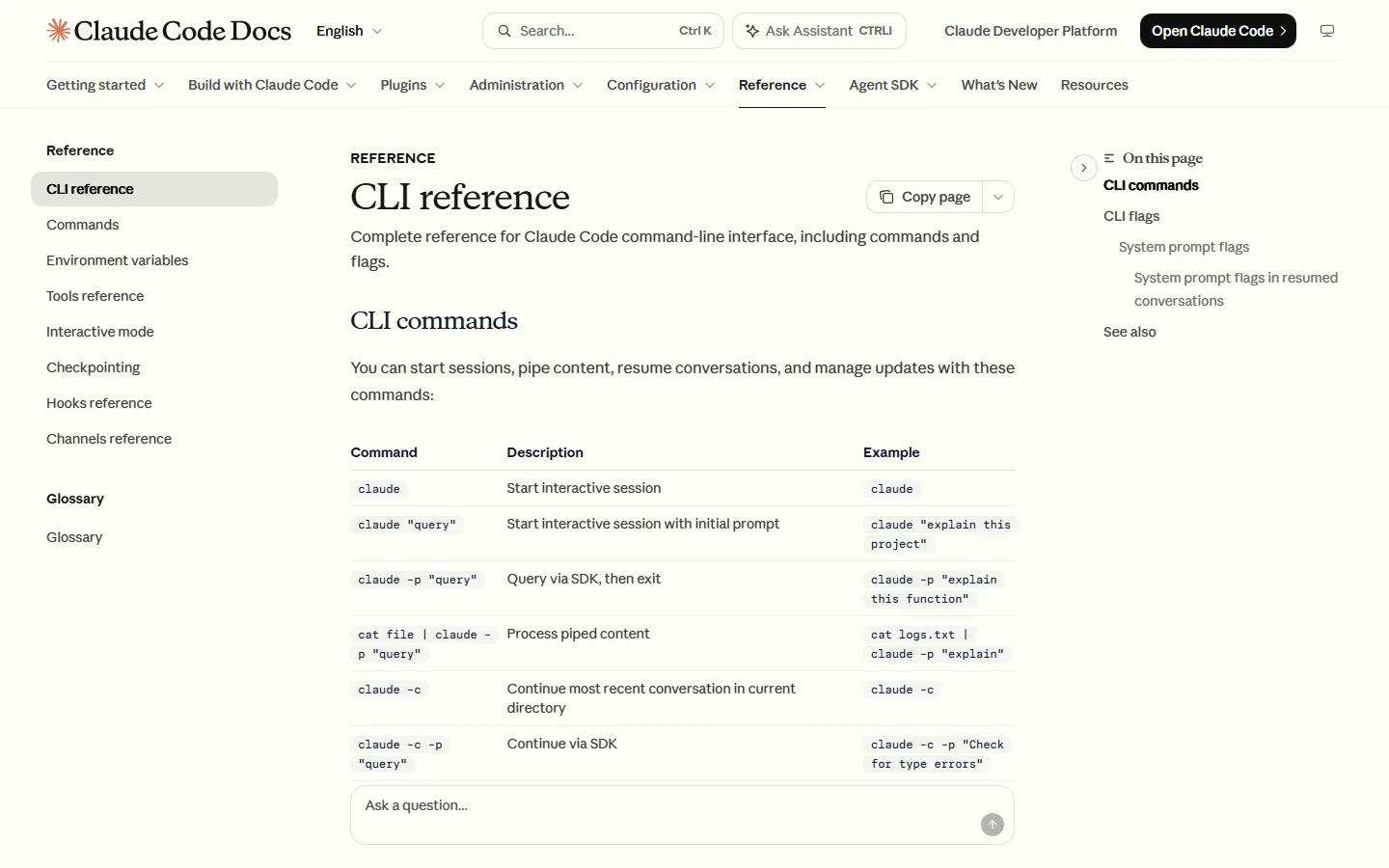
-p, --print | Неинтерактивный режим: ответ и выход |
--model | Модель на эту сессию: sonnet, opus, haiku, fable или полное имя |
--effort | Уровень усилий: от low до max |
--permission-mode | Стартовый режим разрешений: default, acceptEdits, plan, auto, dontAsk |
--add-dir | Дополнительные папки, которые агент может читать и править |
-w, --worktree | Работать в отдельной копии репозитория через git worktree |
--append-system-prompt | Добавить свои правила к системной инструкции |
--fork-session | При продолжении создать новую сессию, не трогая старую |
-v, --version | Версия программы |
Справка claude --help показывает не все флаги, полный список — в справочнике CLI на сайте документации. Отдельные подкоманды выполняются без входа в сессию: claude update обновляет программу, claude install stable переустанавливает программу или ставит нужную версию, claude doctor проверяет установку и настройки, claude auth status показывает, вошли ли вы в аккаунт.
Неинтерактивный режим: claude -p и pipe
С флагом -p Claude Code выполняет один запрос и завершает работу. Так его встраивают в скрипты, хуки перед коммитом и пайплайны CI. Данные можно передать через pipe — символ |, который отправляет вывод одной программы на вход другой:
cat error.log | claude -p "explain this error"
git diff main --name-only | claude -p "review these changed files for security issues"
Формат вывода задаётся флагом --output-format: text по умолчанию, json — один объект с полем result, stream-json — по объекту на строку по мере работы.
claude -p "List all API endpoints" --output-format json
claude -p "Analyze this log file" --output-format stream-json --verbose
Для запусков без человека пригодятся ограничители. --allowedTools перечисляет инструменты, которые выполняются без вопроса, а --permission-mode dontAsk отклоняет всё остальное. --max-turns ограничивает число шагов агента, --max-budget-usd останавливает работу при достижении суммы по оценке расходов API.
claude -p "run the test suite" --permission-mode dontAsk --allowedTools "Bash(npm test)" "Read"В режиме -p ключ из переменной ANTHROPIC_API_KEY используется всегда, если он задан. Для CI без браузера есть команда claude setup-token: она выдаёт токен подписки на год, который передаётся в переменной CLAUDE_CODE_OAUTH_TOKEN.
Продолжить сессию: resume и continue
Claude Code сохраняет разговоры на компьютере, поэтому задачу можно продолжить на следующий день, не объясняя всё заново.
claude -c                      # последний разговор в этой папке
claude -r                      # список сессий для выбора
claude -r "auth-refactor" "Finish this PR"
claude -n "oauth-migration"    # новая сессия с именем
Внутри сессии то же делают команды /resume и /rename. Расширение для VS Code и консольная версия хранят общую историю: начатый в редакторе разговор открывается через claude --resume.
Горячие клавиши терминала
| Клавиши | Действие |
|---|---|
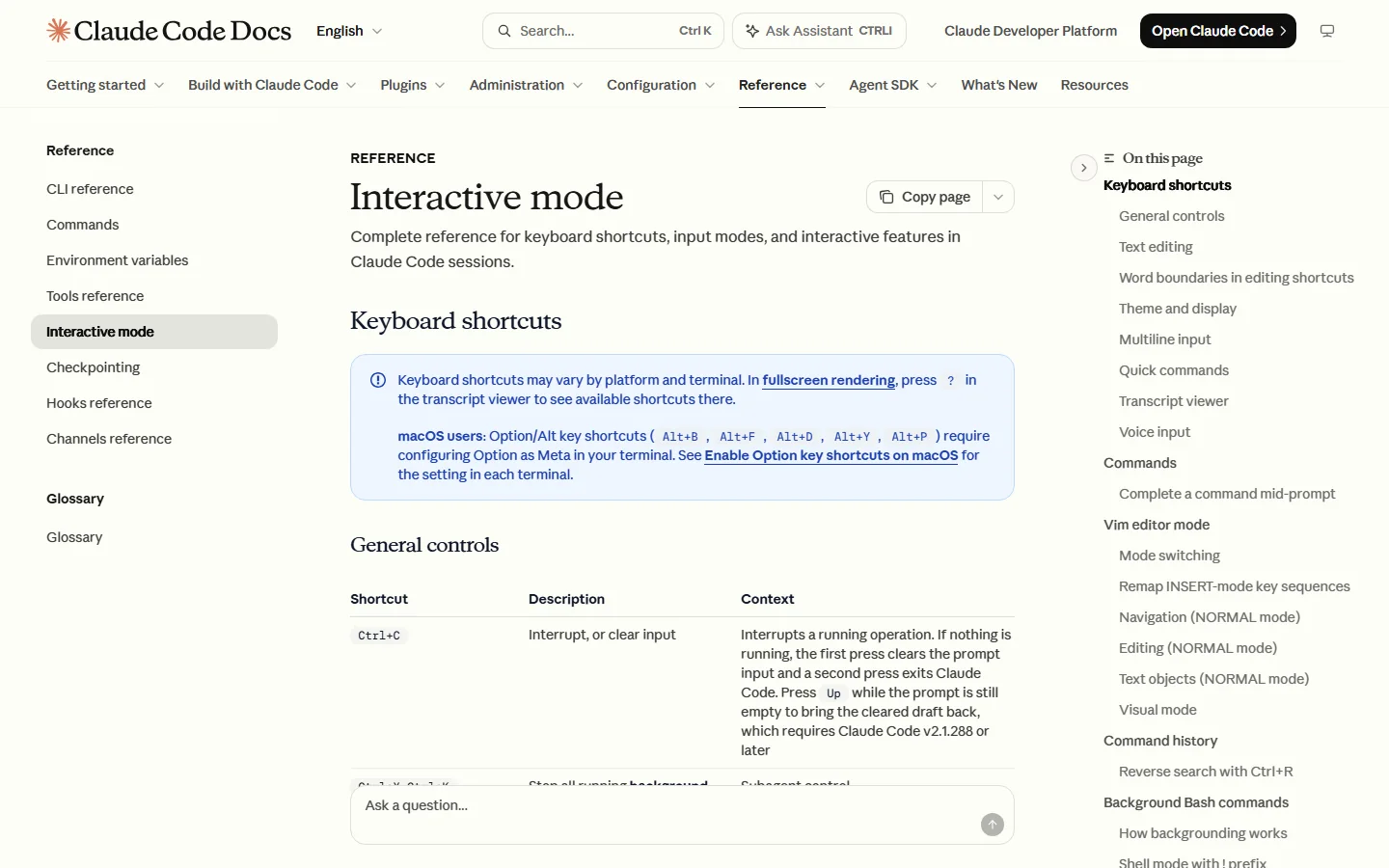
\ и Enter, Ctrl+J | Перенос строки в любом терминале |
Shift+Enter | Перенос строки в iTerm2, WezTerm, Ghostty, Kitty, Warp, Apple Terminal, Windows Terminal |
Ctrl+V (Alt+V в Windows и WSL) | Вставить картинку из буфера |
Ctrl+R | Поиск по истории запросов |
Ctrl+A, Ctrl+E | В начало и в конец строки |
Ctrl+W, Ctrl+U, Ctrl+K | Удалить слово, начало или конец строки |
Ctrl+Z | Приостановить программу, вернуть — fg (macOS и Linux) |
Ctrl+D дважды | Выйти |
Клавиши для режимов, моделей и отката, а также слэш-команды собраны в материале Команды Claude Code.
PowerShell, WSL и терминал macOS
- Windows PowerShell и CMD. Строка
PS C:\означает PowerShell,C:\безPS— CMD; команды установки для них разные. Документация рекомендует поставить Git for Windows: с ним агент выполняет команды через Bash, без него — через PowerShell. - WSL. Работает как Linux, Git for Windows не нужен. Если браузер после входа показал код вместо возврата в программу, вставьте его в терминал.
- macOS. Сочетания с
Altв Terminal и iTerm2 требуют включить Option как Meta в настройках терминала. В Apple Terminal команда/terminal-setupвключает перенос строки поOption+Enter. - VS Code, Cursor и Zed. Команда
/terminal-setupдобавляетShift+Enterдля переноса строки во встроенном терминале. Если запускаете агента во внешнем терминале, команда/ideподключает его к редактору — подробнее в материале Claude Code в VS Code.
Обзор агента с ценами и площадками — на странице Claude Code.

Anthropic
Компания-разработчик
Anthropic — американская компания из Сан-Франциско, основанная в начале 2021 года Дарио и Даниэлой Амодеи вместе с ещё пятью сооснователями. Известна нейросетью Claude и упором на безопасность ИИ.
- Основана
- В начале 2021 года
- Штаб-квартира
- Сан-Франциско, США
- Руководитель
- Дарио Амодеи (CEO), Даниэла Амодеи (президент); всего семь сооснователей

Claude Code
Claude · Anthropic
Claude Code — агент Anthropic для программирования: он читает проект, правит файлы и запускает команды в терминале, редакторе, приложении для компьютера и браузере. Входит в подписки Pro и Max, на бесплатном тарифе недоступен.
Cursor
Редактор кода с ИИ
Редактор кода со встроенным ИИ-агентом. С 12 октября 2026 года продаётся в одной подписке с Grok — The X Subscription. Сравнение с Claude Code и Codex — в подборке нейросетей для кода.
Частые вопросы
Как запустить Claude Code в терминале?
Перейдите в папку проекта командой cd и выполните claude. Откроется интерактивный режим со строкой ввода, над которой указаны версия, модель и рабочая папка. Можно сразу передать задачу: claude "fix the build error".
Что делает claude -p?
Это неинтерактивный режим: Claude Code выполняет один запрос, печатает ответ и завершает работу. Он подходит для скриптов и CI. На вход можно подать данные через pipe, например cat logs.txt | claude -p "explain", а формат вывода задать флагом --output-format: text, json или stream-json.
Как продолжить прошлую сессию Claude Code?
Команда claude -c продолжает последний разговор в текущей папке, claude -r открывает список сессий для выбора, claude -r "имя" возвращает к сессии по имени или ID. Имя задаётся флагом -n при запуске или командой /rename внутри сессии.
Работает ли Claude Code CLI в PowerShell и WSL?
Да. В Windows программа ставится и запускается из PowerShell или CMD, а также внутри WSL. На Windows без WSL документация рекомендует поставить Git for Windows: тогда агент выполняет команды через Bash, а без него использует PowerShell.
Как перенести строку в запросе Claude Code в терминале?
В любом терминале работают обратная косая черта перед Enter и сочетание Ctrl+J. Shift+Enter работает сразу в iTerm2, WezTerm, Ghostty, Kitty, Warp, Apple Terminal и Windows Terminal; для VS Code и некоторых других терминалов привязку добавляет команда /terminal-setup.
Источники
- Claude Code Docs: CLI reference(откроется в новой вкладке)
- Claude Code Docs: Interactive mode(откроется в новой вкладке)
- Claude Code Docs: Quickstart(откроется в новой вкладке)
- Claude Code Docs: Best practices for Claude Code(откроется в новой вкладке)
- Claude Code Docs: Authentication(откроется в новой вкладке)