Gemini Проверено
Как отключить Gemini
Чтобы выключить Gemini на Android, откройте «Настройки» → «Приложения» → «Приложения по умолчанию» → «Цифровой помощник» и выберите другого помощника или «Нет». В Chrome и Gmail он убирается отдельными настройками.
Как отключить Gemini, зависит от места, где он мешает: на телефоне это помощник на кнопке питания и фраза «Окей, Google», в Chrome — значок в панели браузера, в Gmail — «умные функции». Единого выключателя нет, поэтому ниже отдельная инструкция для каждого случая. Названия пунктов взяты из справки Google и Samsung; на вашем устройстве они могут немного отличаться.
Как отключить Gemini: что и где выключается
| Где мешает | Что сделать | Где находится настройка |
|---|---|---|
| Запускается кнопкой питания | сменить действие кнопки | «Настройки» → «Система» → «Жесты» |
| Откликается на «Окей, Google» | выключить голосовую команду | приложение Gemini → «Настройки» |
| Срабатывает на заблокированном экране | запретить доступ без разблокировки | приложение Gemini → «Настройки» |
| Назначен помощником | выбрать другого или «Нет» | «Приложения по умолчанию» → «Цифровой помощник» |
| Боковая кнопка Samsung | вернуть Bixby | «Дополнительные функции» → «Боковая кнопка» |
| Значок в Chrome | снять флажки | «Настройки» → «ИИ» → «Gemini в Chrome» |
| Подсказки в Gmail и Документах | отключить умные функции | Gmail → «Все настройки» → «Общие» |
Как выключить Gemini на Андроид
Начните с того, что именно раздражает: случайный запуск с кнопки, отклик на голос или сам факт, что помощник назначен по умолчанию.
Убрать с кнопки питания
- Откройте «Настройки» → «Система» → «Жесты».
- Выберите «Долгое нажатие кнопки питания».
- Назначьте меню выключения вместо пункта «Цифровой помощник».
Отключить «Окей, Google» и доступ с заблокированного экрана
- Откройте приложение Gemini, нажмите значок меню, затем значок профиля → «Настройки».
- В разделе «Голосовое управление Gemini» выключите распознавание команды «Окей, Google».
- В разделе «Gemini на заблокированном экране» выключите параметр «Использовать Gemini, когда устройство заблокировано».
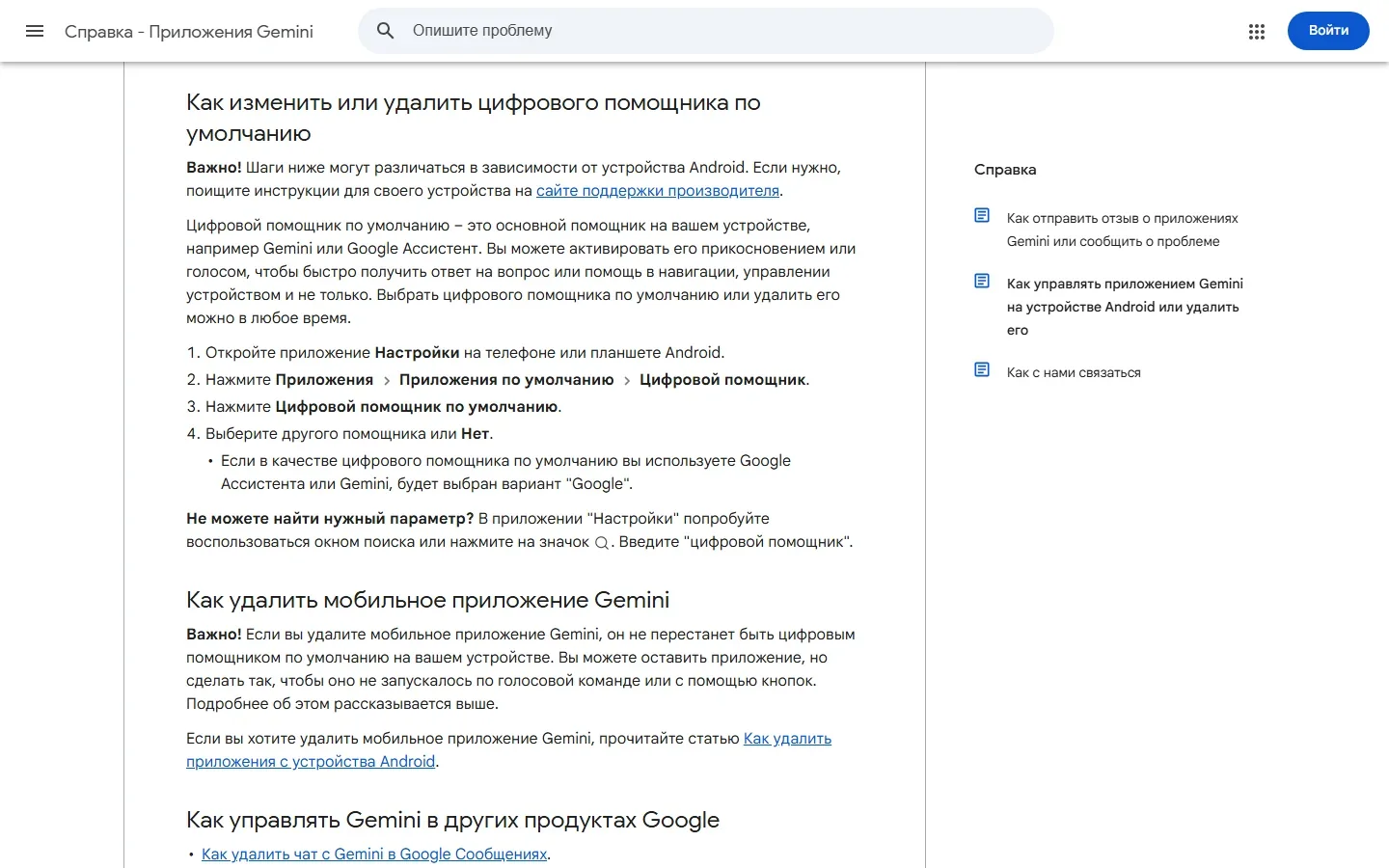
Снять с роли помощника по умолчанию
- Откройте «Настройки» → «Приложения» → «Приложения по умолчанию» → «Цифровой помощник».
- Нажмите «Цифровой помощник по умолчанию».
- Выберите другого помощника или вариант «Нет».
В этом списке и Gemini, и Google Ассистент показаны одной строкой «Google», так что вариант «Нет» отключает обоих.
Как вернуть Google Ассистент
- Откройте приложение Gemini.
- Нажмите значок меню, затем значок профиля.
- Выберите «Переключиться на Google Ассистента» → «Google Ассистент».
- В появившемся окне нажмите «Переключиться».
После этого кнопка питания и «Окей, Google» снова вызывают Ассистента. История чатов с нейросетью при переключении не стирается — её удаляют вручную.
Важная оговорка. 14 марта 2025 года Google объявила, что переводит пользователей мобильных устройств с Ассистента на Gemini и что классический Ассистент перестанет работать на большинстве телефонов и исчезнет из магазинов приложений. Справка Google на 13 октября 2026 года по-прежнему описывает пункт «Переключиться на Google Ассистента», но на устройстве, которое уже переведено, его может не оказаться. В этом случае вернуть Ассистента нельзя, остаётся выбрать другого помощника или «Нет», как описано выше.
Как удалить Gemini с телефона
Приложение удаляется обычным способом: удерживайте значок и выберите удаление либо найдите его в «Настройки» → «Приложения». Если оно предустановлено производителем, вместо удаления будет доступна кнопка «Отключить».
Google отдельно предупреждает: удаление приложения не отменяет Gemini как помощника по умолчанию. Чтобы он перестал запускаться, сначала выполните шаги из предыдущих разделов — снимите его с кнопки питания, выключите голосовую команду и доступ с заблокированного экрана. Удаление программы не затрагивает и сохранённые чаты: они лежат в аккаунте Google.
Как убрать Gemini на Samsung
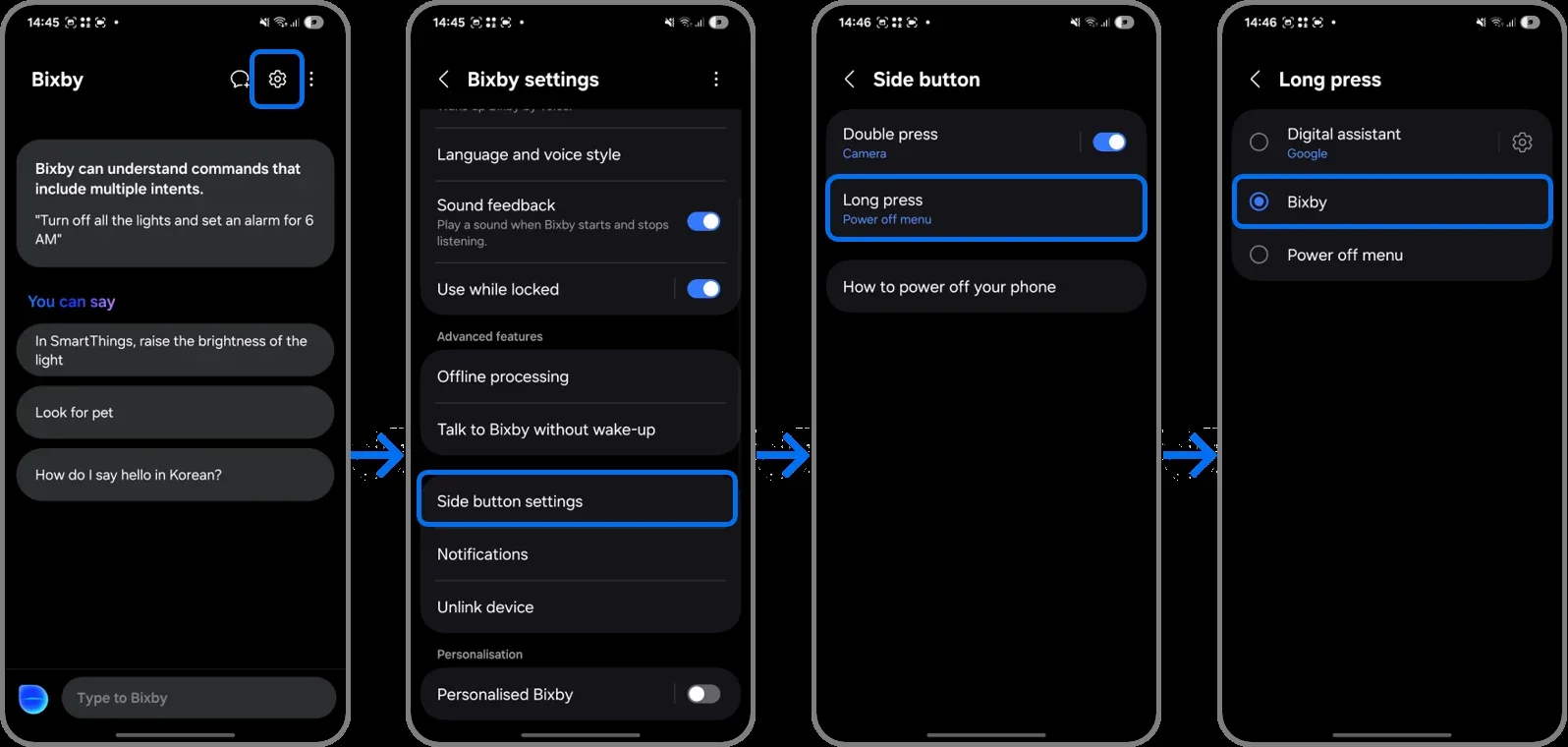
На Galaxy, начиная с One UI 7, долгое нажатие боковой кнопки по умолчанию открывает Gemini. Samsung предлагает два способа вернуть Bixby.
Способ 1:
- Откройте «Настройки» → «Дополнительные функции».
- Выберите «Боковая кнопка» → «Долгое нажатие».
- Выберите Bixby.
Способ 2:
- Откройте приложение Bixby.
- Нажмите значок настроек в правом верхнем углу.
- Откройте параметры боковой кнопки → «Долгое нажатие» и выберите Bixby.
Остальное — голосовая команда, заблокированный экран, помощник по умолчанию — выключается так же, как на любом Android.
Как убрать Gemini из Chrome
- Откройте Chrome на компьютере и нажмите меню «Ещё» в правом верхнем углу.
- Перейдите в «Настройки» → «ИИ» → «Gemini в Chrome».
- В разделе «Настройки» снимите флажки:
- В разделе «Разрешения» выключите «Всегда делиться текущей вкладкой», чтобы помощник не получал содержимое открытой страницы. Там же отключаются микрофон и точное местоположение.
Быстрый вариант, если мешает только значок: щёлкните правой кнопкой мыши по верхней части браузера и выберите «Открепить Gemini».
Как отключить Gemini в Gmail и Документах
В Gmail помощник относится к «умным функциям» Google Workspace, отдельного переключателя для него нет. Изменить настройку можно только в браузере.
- Откройте Gmail на компьютере, нажмите значок «Настройки» → «Все настройки».
- На вкладке «Общие» найдите раздел «Умные функции Google Workspace».
- Нажмите «Изменить настройки умных функций Workspace».
- Снимите флажок «Умные функции в Google Workspace». При желании снимите и «Умные функции в других продуктах Google».
- Нажмите «Сохранить».
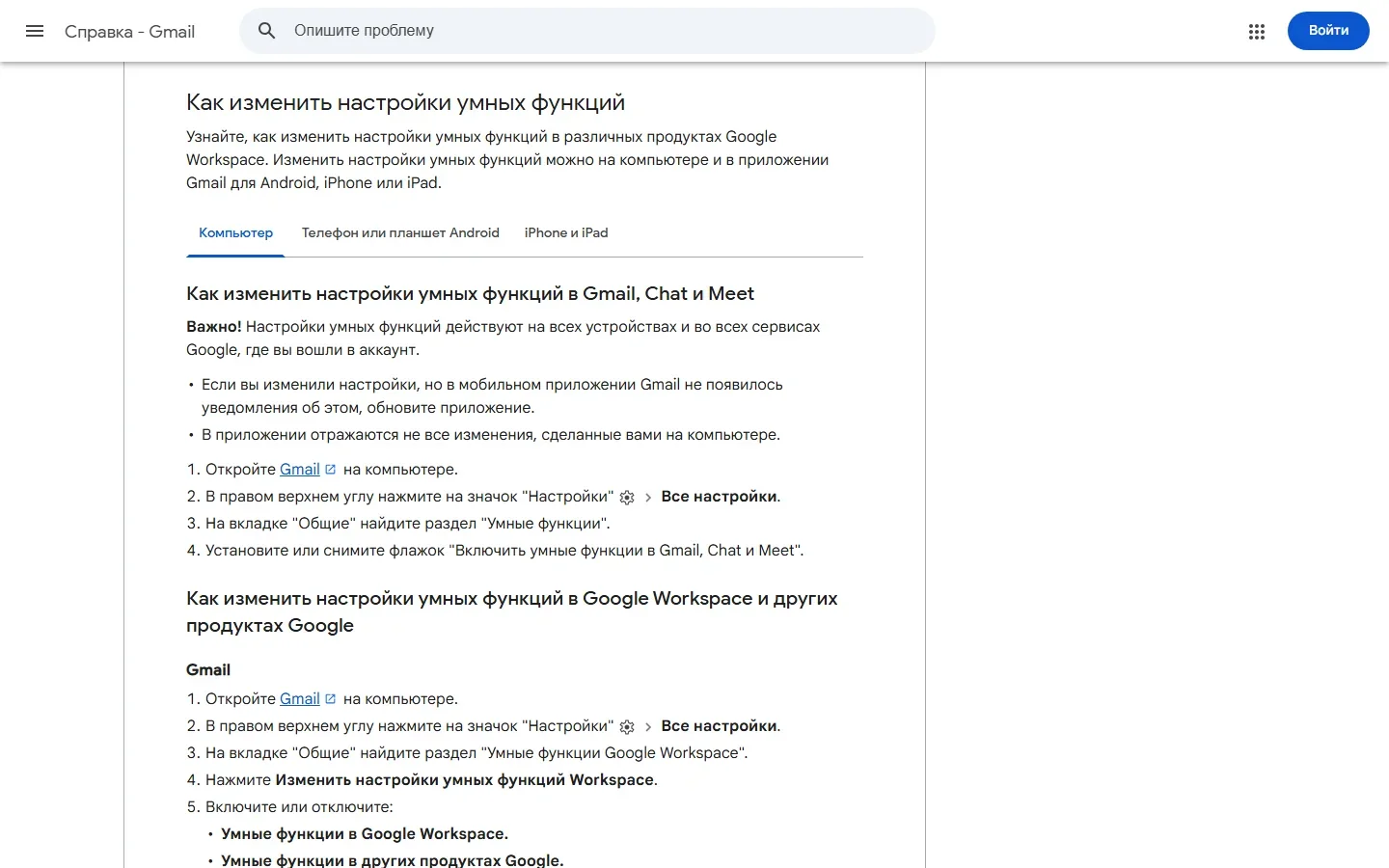
Настройка действует во всех сервисах и на всех устройствах, где вы вошли в аккаунт; в мобильном приложении изменение может отобразиться не сразу. Учтите побочный эффект: вместе с кнопкой «Спросить Gemini» отключатся и другие умные функции Workspace. Автоподстановка текста и быстрые ответы управляются отдельным флажком «Включить умные функции в Gmail, Chat и Meet» на той же вкладке.
Что останется после отключения
Важно понимать, что именно меняют описанные настройки:
- смена помощника и действия кнопок убирает запуск нейросети с жестов и голосом, но приложение остаётся на телефоне, а сайт gemini.google.com работает как прежде;
- удаление приложения не стирает чаты: они хранятся в аккаунте Google, а не на устройстве;
- флажки в Chrome действуют только в том профиле браузера, где вы их сняли. Если профилей несколько, настройку нужно повторить в каждом;
- настройка умных функций в Gmail, наоборот, привязана к аккаунту и применяется на всех устройствах сразу;
- в рабочем или учебном аккаунте часть переключателей может быть недоступна: их задаёт администратор организации.
Как удалить историю и отключить её сохранение
Если цель — не убрать помощника, а не оставлять следов, откройте страницу «История действий в приложениях Gemini» в аккаунте Google. Там удаляются отдельные чаты или вся история и выключается параметр «Сохранять историю действий». По умолчанию записи стираются автоматически через 18 месяцев; срок можно сменить на 3 или 36 месяцев. При выключенном сохранении чаты всё равно хранятся 72 часа.
Если захотите вернуть помощника, порядок действий описан на странице Как включить Gemini. Когда он не выключен, а просто перестал отвечать, поможет гайд Gemini не работает. Платную подписку отключение не отменяет — как это сделать, сказано на странице Подписка Gemini. А тем, кто ищет замену, пригодится подборка Бесплатные нейросети.

Gemini
Gemini — чат-бот и семейство моделей Google. Работает в браузере, на Android, iPhone, Windows и macOS, базовый доступ бесплатный, подписка стоит от 4,99 доллара (4,99 евро) в месяц. России в списке поддерживаемых стран нет.
- Разработчик
- Модели в приложении
- Gemini 3.5 Flash-Lite без подписки, 3.6 Flash в Google AI Plus, 3.8 Flash, 3.1 Pro и Gemini 4 Argon в AI Pro и Ultra; Gemini Omni, Nano Banana
- Подписка
- Google AI Plus — 4,99 доллара (4,99 евро), AI Pro — 19,99 доллара (21,99 евро), AI Ultra — 99,99 и 199,99 доллара (99,99 и 219,99 евро) в месяц

Google DeepMind
Компания-разработчик
Google DeepMind — лаборатория искусственного интеллекта внутри Google, которая разрабатывает модели Gemini, Veo, Nano Banana и Gemma. Известна программами AlphaGo и AlphaFold, за которую её основатель получил Нобелевскую премию.
- Основана
- 2010 год (DeepMind), в составе Google с 2014 года, объединена с Google Brain 20 апреля 2023 года
- Штаб-квартира
- Лондон, Великобритания
- Основатели
- Демис Хассабис, Шейн Легг, Мустафа Сулейман
Частые вопросы
Как выключить Gemini на Андроид?
Откройте «Настройки» → «Приложения» → «Приложения по умолчанию» → «Цифровой помощник» → «Цифровой помощник по умолчанию» и выберите другого помощника или вариант «Нет». Дополнительно можно снять запуск с кнопки питания и отключить фразу «Окей, Google».
Можно ли удалить Gemini с телефона?
Приложение удаляется как любое другое, если оно не предустановлено производителем. Google предупреждает, что удаление само по себе не отключает Gemini как помощника по умолчанию: запуск с кнопки и голосом нужно выключить в настройках.
Как вернуть Google Ассистент вместо Gemini?
В приложении Gemini откройте меню, нажмите значок профиля и выберите «Переключиться на Google Ассистента», затем подтвердите кнопкой «Переключиться». Если такого пункта нет, значит, на вашем устройстве Google уже перевёл Ассистента на Gemini.
Как убрать Gemini на Samsung?
Откройте «Настройки» → «Дополнительные функции» → «Боковая кнопка» → «Долгое нажатие» и выберите Bixby или другое действие. Тот же пункт есть в настройках приложения Bixby, в разделе параметров боковой кнопки.
Как убрать Gemini из Chrome?
Откройте меню браузера → «Настройки» → «ИИ» → «Gemini в Chrome» и снимите флажок «Добавить Gemini в верхнюю панель браузера». Там же отключаются значок в области уведомлений, быстрые клавиши и доступ к текущей вкладке.
Как отключить Gemini в Gmail?
В веб-версии Gmail откройте «Настройки» → «Все настройки», на вкладке «Общие» нажмите «Изменить настройки умных функций Workspace» и снимите флажок «Умные функции в Google Workspace». Отдельного переключателя только для Gemini там нет.
Источники
- Справка Gemini: управление приложением на Android и его удаление(откроется в новой вкладке)
- Справка Gemini: начало работы с мобильным приложением(откроется в новой вкладке)
- Справка Gemini: Gemini в Chrome(откроется в новой вкладке)
- Справка Gmail: умные функции и персонализация(откроется в новой вкладке)
- Samsung: почему боковая кнопка запускает Gemini(откроется в новой вкладке)
- Google: Ассистент на мобильных устройствах переходит на Gemini(откроется в новой вкладке)
- Центр конфиденциальности приложений Gemini(откроется в новой вкладке)