Gemini Проверено
Как включить Gemini
На Android откройте приложение Google, затем «Настройки» → «Google Ассистент» → «Цифровые помощники от Google» и выберите Gemini. В Chrome нажмите значок «Спросить Gemini» в верхней части браузера.
Как включить Gemini, зависит от того, где он нужен: на телефоне Android его назначают цифровым помощником вместо Google Ассистента, на Samsung дополнительно проверяют боковую кнопку, а в Chrome на компьютере нажимают значок в верхней части окна. Названия пунктов ниже взяты из справки Google и Samsung; на конкретном устройстве они могут немного отличаться.
Что нужно, чтобы функция появилась
- Телефон или планшет с Android 9 и новее и оперативной памятью от 2 ГБ.
- Установленное приложение Gemini. Если его нет, начните со страницы Скачать Gemini.
- Личный профиль: из рабочего профиля Android приложение недоступно.
- Страна из списка Google. России и Беларуси в нём нет, поэтому в этих странах пункт может не появиться вовсе — подробнее в гайде Gemini в России.
Как включить Gemini на Андроид вместо ассистента
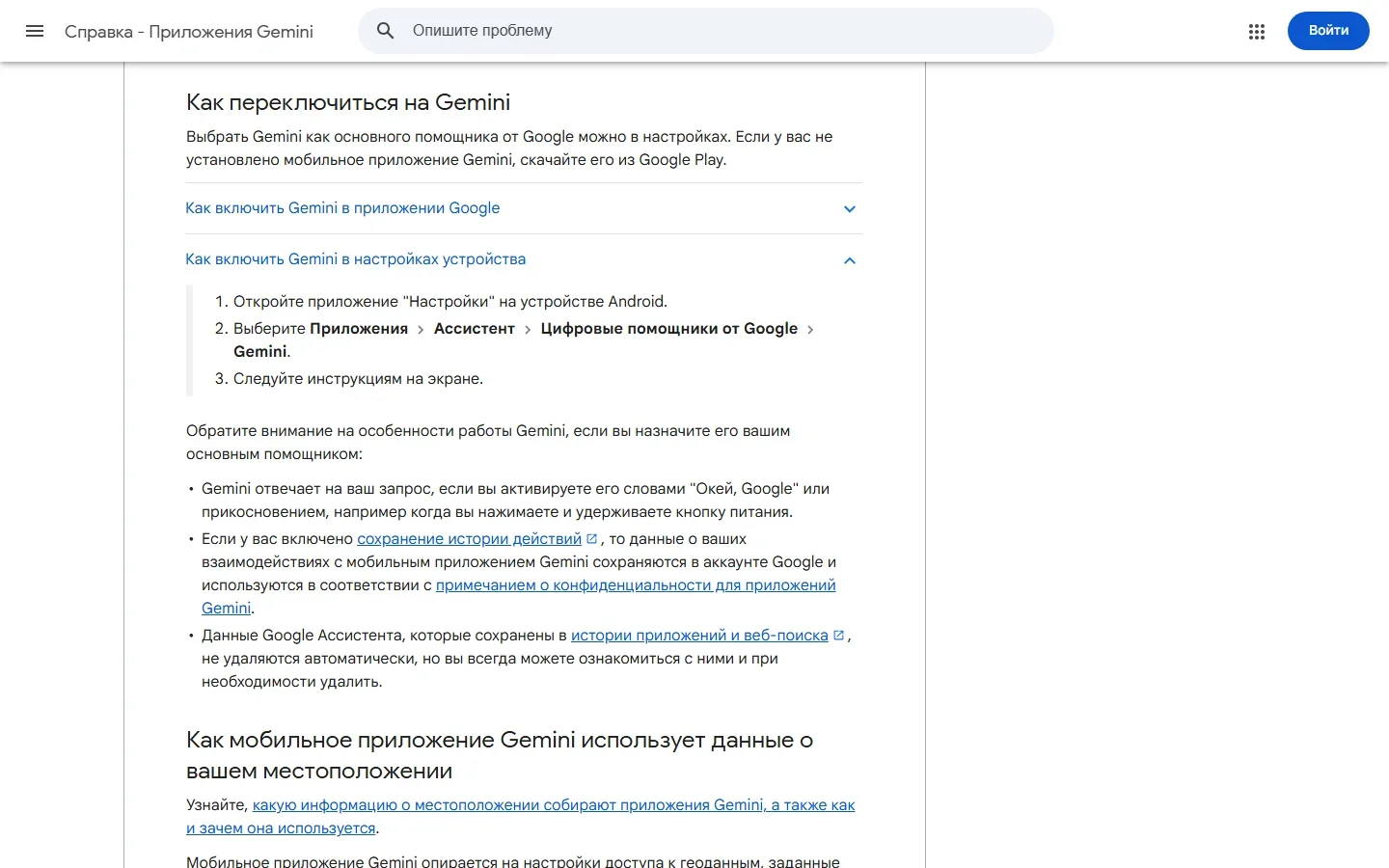
- Откройте «Настройки» телефона → «Приложения» → «Приложения по умолчанию» → «Цифровой помощник» и убедитесь, что выбрано приложение Google.
- Откройте приложение Google.
- Нажмите значок профиля и выберите «Настройки».
- Откройте «Google Ассистент» → «Цифровые помощники от Google».
- Выберите Gemini и следуйте подсказкам на экране.
Второй путь к тому же экрану: «Настройки» → «Приложения» → «Ассистент» → «Цифровые помощники от Google» → Gemini.
После переключения нейросеть вызывается теми же жестами, что раньше Ассистент:
- долгое нажатие кнопки питания;
- долгое нажатие кнопки главного экрана или свайп вверх от нижнего угла экрана — зависит от модели;
- фраза «Окей, Google».
Если кнопка питания открывает меню выключения, смените действие: «Настройки» → «Система» → «Жесты» → «Долгое нажатие кнопки питания» → «Цифровой помощник».
Как включить «Окей, Google» и доступ с заблокированного экрана
- Откройте приложение Gemini.
- Нажмите значок меню, затем значок профиля → «Настройки».
- Откройте «Голосовое управление Gemini» и включите распознавание команды «Окей, Google».
- Настройте Voice Match — образец голоса, по которому телефон узнаёт владельца.
- Чтобы задавать вопросы, не снимая блокировку, в тех же настройках откройте «Gemini на заблокированном экране» и включите «Использовать Gemini, когда устройство заблокировано».
В рабочих и учебных аккаунтах голосовые команды могут быть недоступны, в аккаунтах детей под родительским контролем «Окей, Google» и Voice Match не работают.
Samsung: боковая кнопка
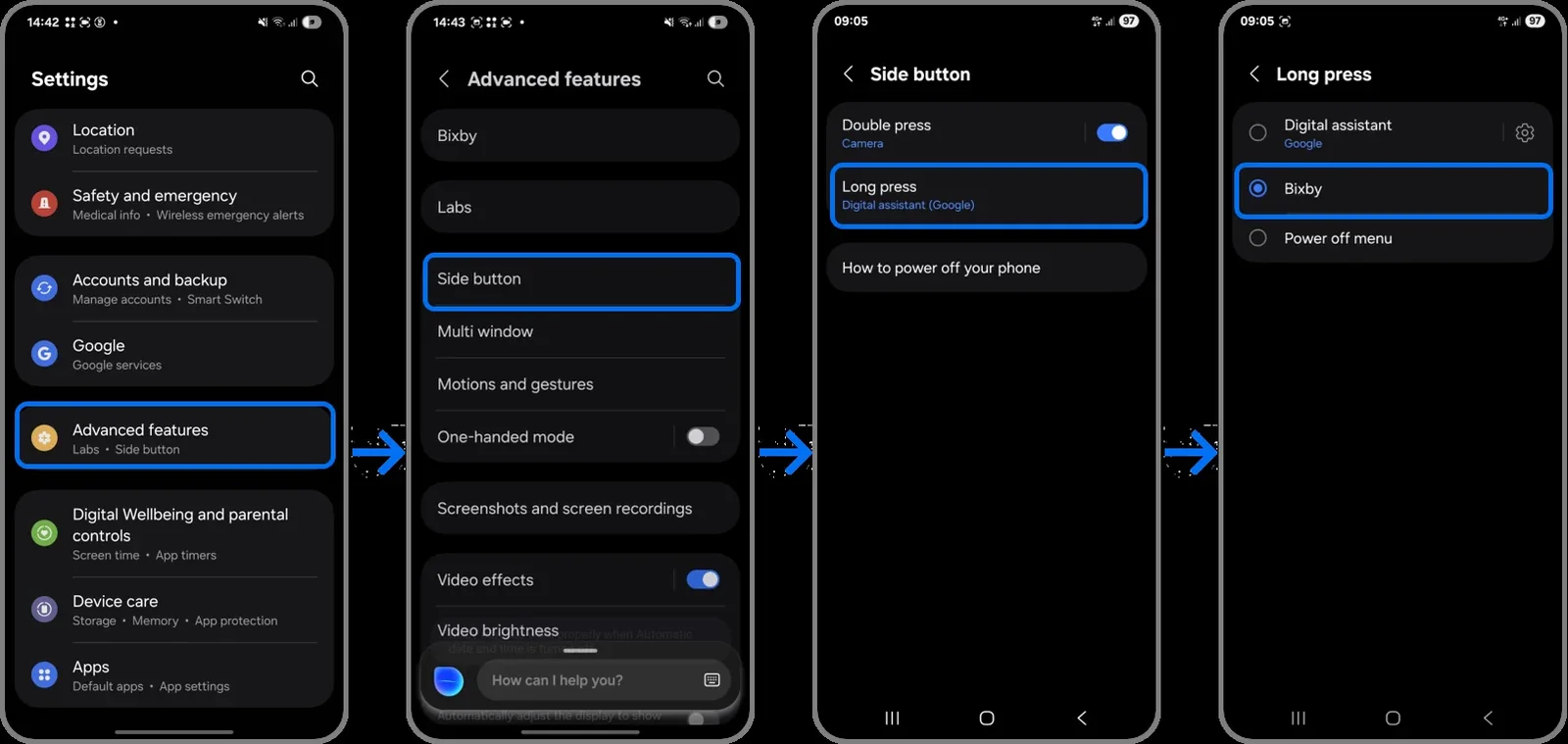
На Galaxy назначение помощника делается так же, как на любом Android. Отдельно стоит проверить боковую кнопку. По данным Samsung, начиная с One UI 7 долгое нажатие по умолчанию запускает Gemini. Если у вас там Bixby или меню выключения:
- Откройте «Настройки» → «Дополнительные функции».
- Выберите «Боковая кнопка».
- В пункте «Долгое нажатие» выберите цифрового помощника.
Bixby при этом не удаляется: его можно вернуть на кнопку в том же меню.
Как включить Gemini в Chrome
Gemini в Chrome — боковой помощник, который видит открытую вкладку и отвечает на вопросы по ней. Работает на компьютерах с Windows и macOS и на Chromebook Plus.
- Обновите Chrome до последней версии.
- Войдите в браузер под своим аккаунтом Google. В режиме инкогнито функция не работает.
- Нажмите значок «Спросить Gemini» в верхней части окна.
- При первом запуске включите функцию по подсказкам на экране.
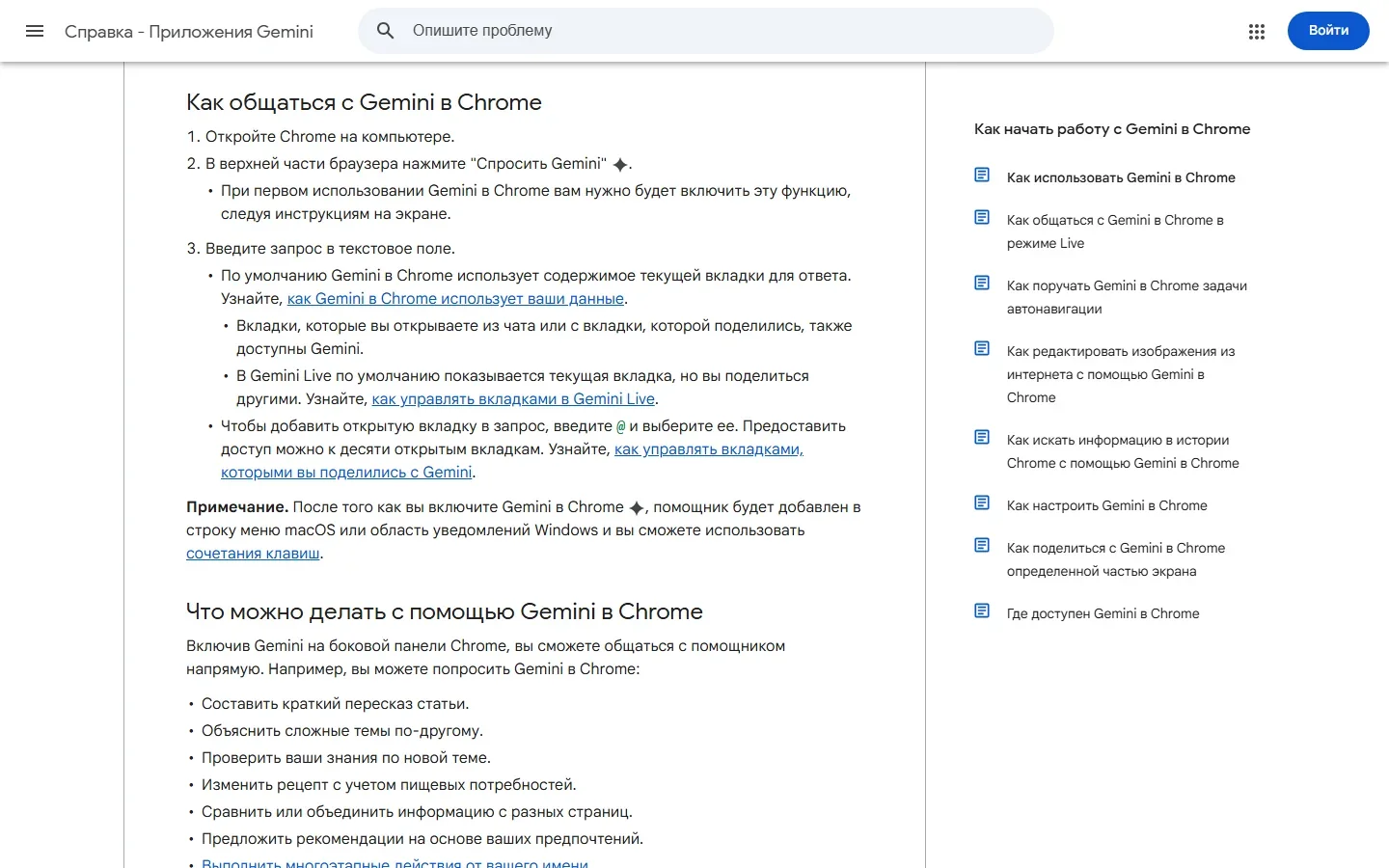
После этого значок помощника появляется в области уведомлений Windows или в строке меню macOS, там же настраиваются быстрые клавиши. Параметры находятся в «Настройки» → «ИИ» → «Gemini в Chrome»: флажок «Добавить Gemini в верхнюю панель браузера» возвращает значок, если вы его открепили.
Условия: возраст от 13 лет (минимум зависит от страны), поддерживаемый язык системы — русский в списке есть — и страна из списка поддерживаемых регионов. России в этом списке нет. Google также предупреждает, что функция открывается пользователям постепенно и может отсутствовать, даже если все условия выполнены.
Если Gemini не появляется
| Признак | Причина | Что проверить |
|---|---|---|
| В «Цифровых помощниках от Google» нет Gemini | не установлено приложение или страна не поддерживается | установить приложение, проверить страну аккаунта |
| Кнопка питания открывает другое | назначено меню выключения или другой помощник | «Жесты» → «Долгое нажатие кнопки питания» |
| Не срабатывает «Окей, Google» | выключено распознавание или не настроен Voice Match | настройки приложения → «Голосовое управление Gemini» |
| В Chrome нет значка | старая версия, не выполнен вход, режим инкогнито, регион | обновить браузер, войти в аккаунт |
| Приложения нет в рабочем профиле | ограничение Google | использовать личный профиль |
Когда функция включена, но отвечает ошибкой, смотрите гайд Gemini не работает. Передумали — на странице Как отключить Gemini описано, как убрать помощника с кнопок и из браузера. А первые шаги в самом чате разобраны в гайде Как пользоваться Gemini.

Gemini
Gemini — чат-бот и семейство моделей Google. Работает в браузере, на Android, iPhone, Windows и macOS, базовый доступ бесплатный, подписка стоит от 4,99 доллара (4,99 евро) в месяц. России в списке поддерживаемых стран нет.
- Разработчик
- Модели в приложении
- Gemini 3.5 Flash-Lite без подписки, 3.6 Flash в Google AI Plus, 3.8 Flash, 3.1 Pro и Gemini 4 Argon в AI Pro и Ultra; Gemini Omni, Nano Banana
- Подписка
- Google AI Plus — 4,99 доллара (4,99 евро), AI Pro — 19,99 доллара (21,99 евро), AI Ultra — 99,99 и 199,99 доллара (99,99 и 219,99 евро) в месяц

Google DeepMind
Компания-разработчик
Google DeepMind — лаборатория искусственного интеллекта внутри Google, которая разрабатывает модели Gemini, Veo, Nano Banana и Gemma. Известна программами AlphaGo и AlphaFold, за которую её основатель получил Нобелевскую премию.
- Основана
- 2010 год (DeepMind), в составе Google с 2014 года, объединена с Google Brain 20 апреля 2023 года
- Штаб-квартира
- Лондон, Великобритания
- Основатели
- Демис Хассабис, Шейн Легг, Мустафа Сулейман
Частые вопросы
Как включить Gemini на Андроид?
Установите приложение Gemini из Google Play, затем в приложении Google откройте «Настройки» → «Google Ассистент» → «Цифровые помощники от Google» и выберите Gemini. После этого он запускается долгим нажатием кнопки питания и фразой «Окей, Google».
Как поставить Gemini вместо ассистента?
Сначала проверьте, что в «Настройки» → «Приложения» → «Приложения по умолчанию» → «Цифровой помощник» выбрано приложение Google. Затем в разделе «Цифровые помощники от Google» переключитесь с Google Ассистента на Gemini.
Как включить Gemini на Samsung?
Так же, как на любом Android, через настройки цифрового помощника. Кроме того, проверьте боковую кнопку: «Настройки» → «Дополнительные функции» → «Боковая кнопка» → «Долгое нажатие». Начиная с One UI 7 там по умолчанию назначен Gemini.
Как включить Gemini в Chrome?
Откройте Chrome на компьютере, войдите в браузер под своим аккаунтом Google и нажмите значок «Спросить Gemini» в верхней части окна. При первом запуске функция включается по подсказкам на экране.
Почему Gemini не появляется в настройках?
Чаще всего причина в стране: России нет в списках, где доступны приложение и Gemini в Chrome. Также функция не показывается в рабочем профиле, в режиме инкогнито, на устройствах слабее Android 9 с 2 ГБ памяти и в детских аккаунтах.
Источники
- Справка Gemini: начало работы с мобильным приложением(откроется в новой вкладке)
- Справка Gemini: где доступно мобильное приложение(откроется в новой вкладке)
- Справка Gemini: Gemini в Chrome(откроется в новой вкладке)
- Samsung: почему боковая кнопка запускает Gemini(откроется в новой вкладке)
- Справка Gemini: управление приложением на Android(откроется в новой вкладке)