Gemini Проверено
Как пользоваться Gemini
Чтобы начать, откройте gemini.google.com, войдите в аккаунт Google и напишите запрос в поле внизу. Отдельная регистрация не нужна. Ниже — инструкция по моделям, файлам, Gems и подключённым приложениям.
Как пользоваться Gemini, если коротко: открыть gemini.google.com или приложение, войти в аккаунт Google и написать запрос в поле внизу экрана. Отдельной регистрации у сервиса нет, базовый доступ бесплатный. Дальше — инструкция по шагам: вход, выбор модели, файлы, Gems и подключённые приложения.
Что нужно для входа
- Аккаунт Google. Личный подходит с 13 лет (в части стран порог выше). Аккаунт ребёнка под управлением Family Link в веб-приложение не пустят.
- Рабочий или учебный аккаунт работает, только если сервис включил администратор; для рабочего нужен возраст от 18 лет.
- Браузер из списка поддерживаемых: Chrome, Safari, Firefox, Opera или Edge.
- Страна, в которой сервис доступен. России в списке Google нет — что это значит на практике, разобрано на странице Gemini в России.
Тем, кому удобнее приложение, пригодится страница Скачать Gemini: там ссылки для Android, iPhone, Windows и macOS.
Как пользоваться Gemini: первый запрос
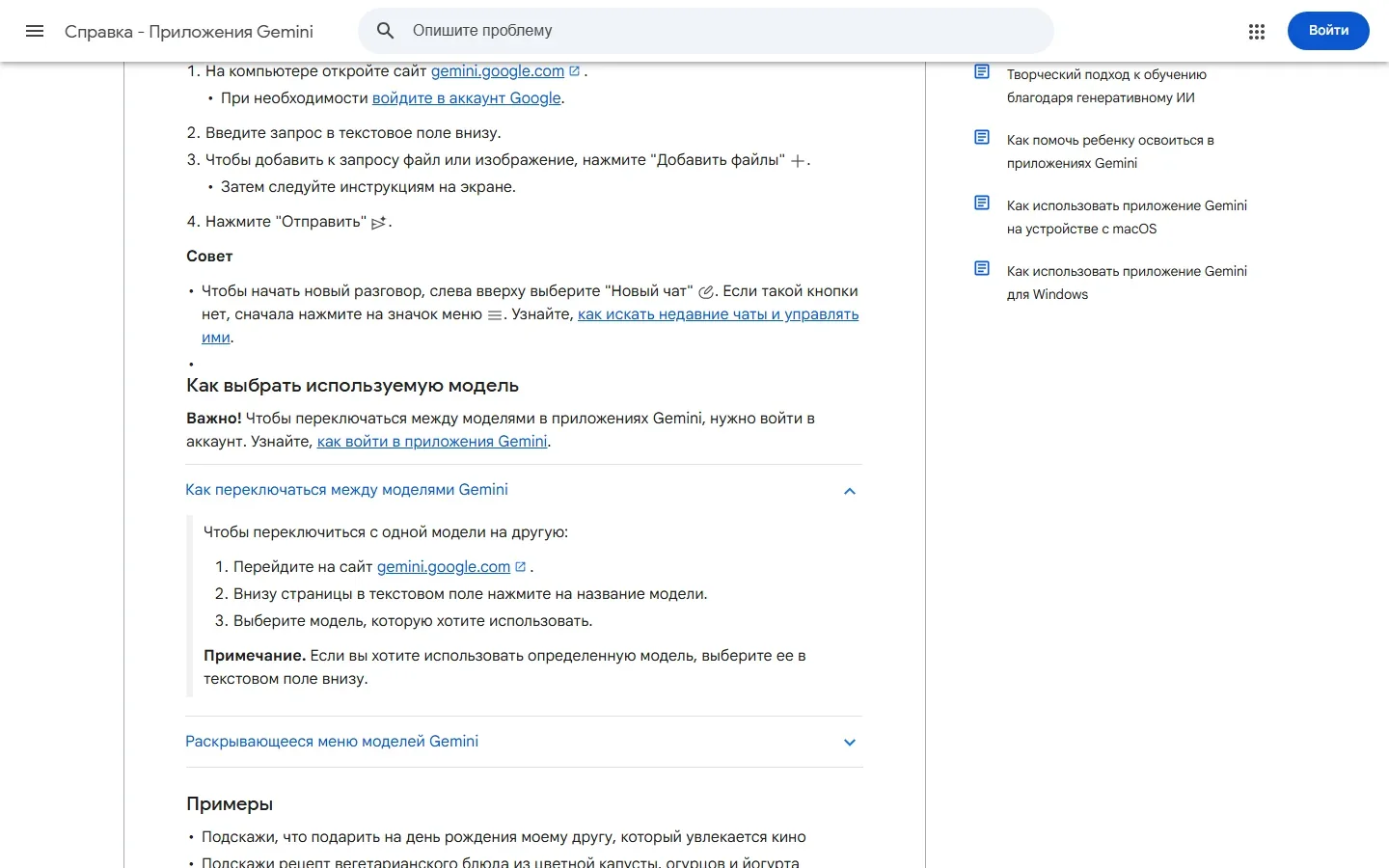
- Откройте gemini.google.com и нажмите кнопку входа, если вы ещё не вошли в аккаунт Google.
- Введите запрос в текстовое поле внизу страницы.
- Нажмите «Отправить».
- Прочитайте ответ. Чтобы уточнить задачу, просто напишите следующее сообщение: модель помнит весь разговор.
- Чтобы начать с чистого листа, слева вверху выберите «Новый чат». Если кнопки не видно, сначала откройте меню.
Что можно сделать с запросом и ответом:
- исправить вопрос: справа от него нажмите «Изменить текст», поправьте и нажмите «Обновить»;
- посмотреть другие варианты последнего ответа: над ним есть кнопка «Показать черновики»;
- забрать код: под блоком кода нажмите «Копировать».
В мобильном приложении всё устроено так же, плюс есть значок микрофона для голосового ввода и кнопка Live — разговор голосом, в котором можно показывать камеру или экран.
Как выбрать модель
Название текущей модели написано прямо в поле ввода. Нажмите на него и выберите нужный вариант (для этого нужно войти в аккаунт). Набор вариантов зависит от тарифа — ниже он приведён по странице подписок Gemini на 13 октября 2026 года.
| Модель | На каком тарифе | Когда выбирать |
|---|---|---|
| 3.5 Flash-Lite | без подписки | переписка, пересказ, перевод, простые вопросы |
| 3.6 Flash | Google AI Plus | то же, но с более сильной моделью |
| 3.8 Flash | Google AI Pro и Ultra | повседневная работа, код, длинные документы |
| Pro (Gemini 3.1 Pro) | Google AI Pro и Ultra | сложные рассуждения, математика, большой код |
| Argon (Gemini 4 Argon) | Google AI Pro и Ultra, выпускается с 13 октября 2026 года | самые сложные и долгие задачи |
Кроме модели выбирается уровень рассуждений: стандартный или расширенный. Режим Deep Think есть только в тарифе Google AI Ultra. Сложные режимы расходуют лимит быстрее; когда квота закончится, подписчики могут продолжить разговор на Flash-Lite. Чем варианты отличаются по существу, рассказано на странице Модели Gemini.
Как писать запросы
Нейросеть понимает обычный русский язык, специальных команд не требуется. Хороший запрос отвечает на четыре вопроса:
- Что сделать: «составь», «сократи», «сравни», «найди ошибки».
- С чем работать: вставьте текст, приложите файл или дайте ссылку.
- Для кого и зачем: «для письма клиенту», «для школьника 7 класса».
- В каком виде нужен результат: таблица, список из пяти пунктов, текст на 1000 знаков.
Пример: «Сократи этот договор аренды до списка из десяти ключевых условий. Отдельно выпиши пункты, невыгодные арендатору». Если ответ получился слишком общим, уточняйте в том же чате, а не начинайте новый. Готовые формулировки для разных задач собраны на странице Промты для Gemini.
Как загружать файлы
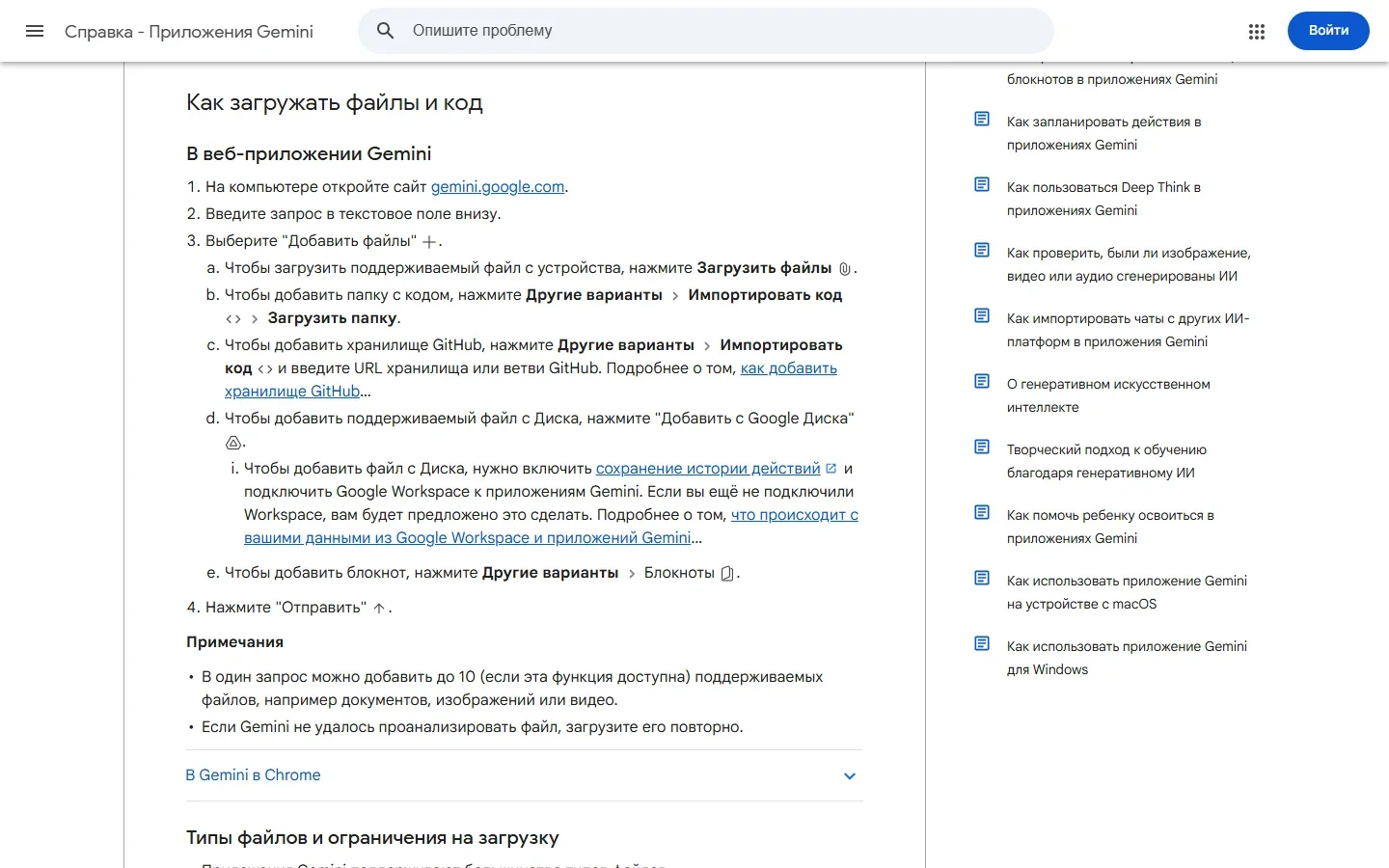
- В поле ввода нажмите значок «Добавить файлы».
- Выберите источник: «Загрузить файлы» — с устройства, «Добавить с Google Диска» — из облака. В пункте «Другие варианты» находятся «Импортировать код» (папка или репозиторий GitHub) и «Блокноты».
- Напишите, что нужно сделать с файлом, и нажмите «Отправить».
Ограничения из справки Google:
| Что загружается | Ограничение |
|---|---|
| Количество | до 10 файлов в одном запросе |
| Документы, таблицы, изображения | до 100 МБ на файл |
| Видео | до 2 ГБ; общая длительность до 5 минут, с Google AI Pro и Ultra — до 1 часа |
| Аудио | до 10 минут, с Google AI Pro и Ultra — до 3 часов |
| ZIP-архив | до 100 МБ, до 10 файлов, без видео и аудио |
| Папка с кодом или GitHub | до 5000 файлов и 100 МБ, одна на чат |
Чтобы работать с файлами с Диска, должно быть включено сохранение истории действий и подключён Google Workspace.
Gems, Skills и подключённые приложения
Gems (в русском интерфейсе — Gem-боты) — это сохранённые версии нейросети с постоянной инструкцией. Например, «редактор», который всегда правит текст по вашим правилам, или «репетитор по английскому». Есть готовые Gems от Google и собственные: вы один раз описываете роль, тон и формат ответа, а потом открываете Gem из бокового меню и сразу пишете задачу.
С 30 сентября 2026 года Google постепенно вводит Skills. Это переиспользуемые инструкции, которые модель может собрать из ваших чатов и запускать сама, когда запрос подходит под навык; несколько Skills можно сочетать в одной задаче. Пока функция открыта пользователям старше 18 лет. Google сообщает, что Skills заменят Gems, а существующие Gems будут перенесены автоматически.
Подключённые приложения (бывшие расширения)
То, что раньше называлось расширениями, теперь называется подключёнными приложениями. С вашего разрешения нейросеть обращается к Gmail, Google Календарю, Диску, Картам, YouTube, YouTube Music, Spotify, Google Home, а на Android — ещё и к Телефону, Сообщениям и WhatsApp. Набор зависит от страны, языка и устройства.
- На gemini.google.com внизу выберите «Настройки и справка», затем «Подключенные приложения».
- Включите переключатель у нужного приложения и следуйте подсказкам на экране.
- В запросе введите символ @ и выберите приложение из списка, например: «@Gmail найди письмо с билетами на 20 октября».
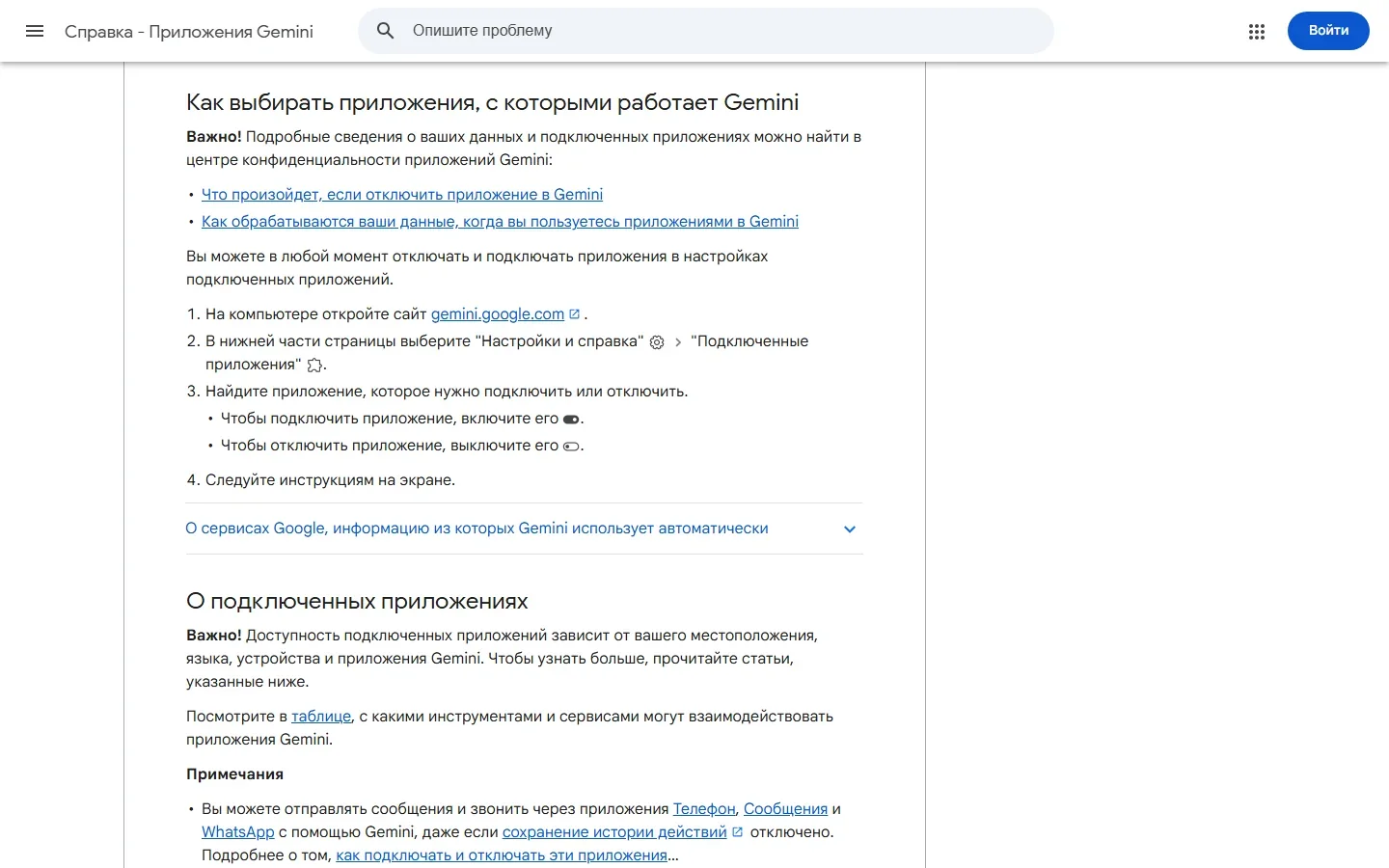
На сайте и в iOS подключённые приложения работают только при включённом параметре «Сохранять историю действий».
Голос, изображения и другие режимы
В мобильном приложении запрос можно продиктовать: нажмите значок микрофона, и приложение будет слушать до пяти минут. Кнопка Live открывает разговор голосом — в нём можно перебивать, переходить на текст и показывать снимок с камеры. С 19 мая 2026 года Live встроен прямо в чат, так что голосовая и текстовая части остаются в одной переписке.
Чтобы получить картинку, просто попросите: «нарисуй», «сделай иллюстрацию», «убери фон на этом фото». Изображения создаёт модель Nano Banana. Создание видео в Gemini Omni доступно только по подписке и пользователям старше 18 лет.
История чатов и приватность
Чаты хранятся в аккаунте и видны в боковом меню. По умолчанию история автоматически удаляется через 18 месяцев; срок меняется на 3 или 36 месяцев, автоудаление можно выключить совсем. Параметр «Сохранять историю действий» отключается на странице «История действий в приложениях Gemini». Даже при выключенном сохранении разговоры хранятся 72 часа — это нужно для работы сервиса и безопасности. Для разовых разговоров есть временный чат: он не попадает в историю. Часть чатов могут читать специалисты Google, поэтому не отправляйте в чат пароли, данные карт и чужие персональные данные.
Если упёрлись в лимит
Бесплатного доступа хватает для знакомства, но квота на сложные режимы и создание медиа заканчивается быстро. Она обновляется каждые пять часов, пока не достигнут недельный предел. Что именно доступно без оплаты, описано в гайде Gemini бесплатно, а что добавляют платные тарифы — на странице Подписка Gemini. Если сервис не отвечает совсем, проверьте шаги из гайда Gemini не работает.

Gemini
Gemini — чат-бот и семейство моделей Google. Работает в браузере, на Android, iPhone, Windows и macOS, базовый доступ бесплатный, подписка стоит от 4,99 доллара (4,99 евро) в месяц. России в списке поддерживаемых стран нет.
- Разработчик
- Модели в приложении
- Gemini 3.5 Flash-Lite без подписки, 3.6 Flash в Google AI Plus, 3.8 Flash, 3.1 Pro и Gemini 4 Argon в AI Pro и Ultra; Gemini Omni, Nano Banana
- Подписка
- Google AI Plus — 4,99 доллара (4,99 евро), AI Pro — 19,99 доллара (21,99 евро), AI Ultra — 99,99 и 199,99 доллара (99,99 и 219,99 евро) в месяц

Google DeepMind
Компания-разработчик
Google DeepMind — лаборатория искусственного интеллекта внутри Google, которая разрабатывает модели Gemini, Veo, Nano Banana и Gemma. Известна программами AlphaGo и AlphaFold, за которую её основатель получил Нобелевскую премию.
- Основана
- 2010 год (DeepMind), в составе Google с 2014 года, объединена с Google Brain 20 апреля 2023 года
- Штаб-квартира
- Лондон, Великобритания
- Основатели
- Демис Хассабис, Шейн Легг, Мустафа Сулейман
Gemini Flash-Lite
Gemini · Google
Gemini Flash-Lite — младшая и самая быстрая линейка моделей Google. Актуальная версия — Gemini 3.5 Flash-Lite от 21 июля 2026 года: около 350 токенов в секунду, окно 1 миллион токенов, 0,30 доллара за миллион входных токенов.
Подписка Gemini
Gemini · Google
Платных тарифов четыре: Google AI Plus за 4,99 доллара (4,99 евро), Google AI Pro за 19,99 доллара (21,99 евро) и Google AI Ultra за 99,99 и 199,99 доллара (99,99 и 219,99 евро) в месяц. Они увеличивают лимиты, контекстное окно и объём хранилища. С российским платёжным профилем подписка не оформляется.
Gemini Pro
Gemini · Google
Gemini Pro — старшая линейка моделей Google для сложных рассуждений и кода. Актуальная версия — Gemini 3.1 Pro от 19 февраля 2026 года: окно 1 миллион токенов, в API от 2 долларов за миллион входных токенов.
Gemini 4
Gemini · Google
Gemini 4 Argon анонсирована 30 сентября 2026 года, а с 13 октября открыта подписчикам Google AI Pro и Ultra в приложении Gemini и разработчикам в платном API: 2 доллара за миллион входных токенов и 10 долларов за миллион выходных до 30 ноября.
Gemini Omni
Gemini · Google
Gemini Omni — семейство моделей Google, которое создаёт и редактирует видео со звуком по тексту, картинкам и роликам. В приложении Gemini работает только с подпиской Google AI, в API стоит около 0,10 доллара за секунду.
Частые вопросы
Как начать пользоваться Gemini?
Откройте gemini.google.com или приложение, войдите в аккаунт Google и введите запрос в поле внизу экрана. Отдельной регистрации в сервисе нет, платить для начала не нужно.
Нужен ли Google аккаунт для входа в Gemini?
Да, для полноценной работы нужен аккаунт Google. Личным аккаунтом можно пользоваться с 13 лет, в некоторых странах возраст выше. Аккаунты под управлением Family Link в веб-приложение не допускаются, рабочие и учебные работают, если доступ включил администратор.
Какие файлы можно загружать в Gemini?
Документы, таблицы, фотографии, видео, аудио, ZIP-архивы и папки с кодом. В один запрос помещается до 10 файлов, обычный файл — до 100 МБ, видео — до 2 ГБ. Без подписки длительность видео ограничена 5 минутами, аудио — 10 минутами.
Что такое Gems в Gemini?
Gems, или Gem-боты, — настроенные версии нейросети с постоянной инструкцией под повторяющуюся задачу. С 30 сентября 2026 года Google вводит им на смену Skills и обещает перенести существующие Gems автоматически.
Что такое расширения в Gemini?
Расширениями раньше называли то, что теперь называется подключёнными приложениями: Gmail, Календарь, Диск, Карты, YouTube, Spotify и другие. Они включаются в разделе «Подключенные приложения» и вызываются в запросе через символ @.
Как писать запросы в Gemini?
Пишите обычным языком и сразу давайте задачу, исходные данные и желаемый формат ответа. Если ответ не подошёл, не начинайте заново: измените запрос кнопкой «Изменить текст» или уточните в следующем сообщении.
Источники
- Справка Gemini: как пользоваться веб-приложением(откроется в новой вкладке)
- Справка Gemini: что нужно для входа(откроется в новой вкладке)
- Справка Gemini: загрузка и анализ файлов(откроется в новой вкладке)
- Справка Gemini: подключённые приложения(откроется в новой вкладке)
- Справка Gemini: Gem-боты(откроется в новой вкладке)
- Центр конфиденциальности приложений Gemini(откроется в новой вкладке)
- Gemini: журнал обновлений приложений(откроется в новой вкладке)
- Справка Gemini: лимиты и функции по тарифам Google AI(откроется в новой вкладке)
- Gemini: подписки Google AI(откроется в новой вкладке)