Gemini Проверено
Gemini не работает
Причин четыре: сбой на стороне Google, ограничение по стране или аккаунту, исчерпанный лимит и неполадки в браузере или приложении. Сначала проверьте панель статуса Google, затем страну, аккаунт и лимиты.
Gemini не работает обычно по одной из четырёх причин: сбой на стороне Google, ограничение по стране или аккаунту, исчерпанный лимит либо неполадка в браузере или приложении. Первые две причины с вашей стороны не исправить, вторые две решаются за несколько минут. Ниже — как понять, какой случай ваш, и что делать.
Быстрая проверка за две минуты
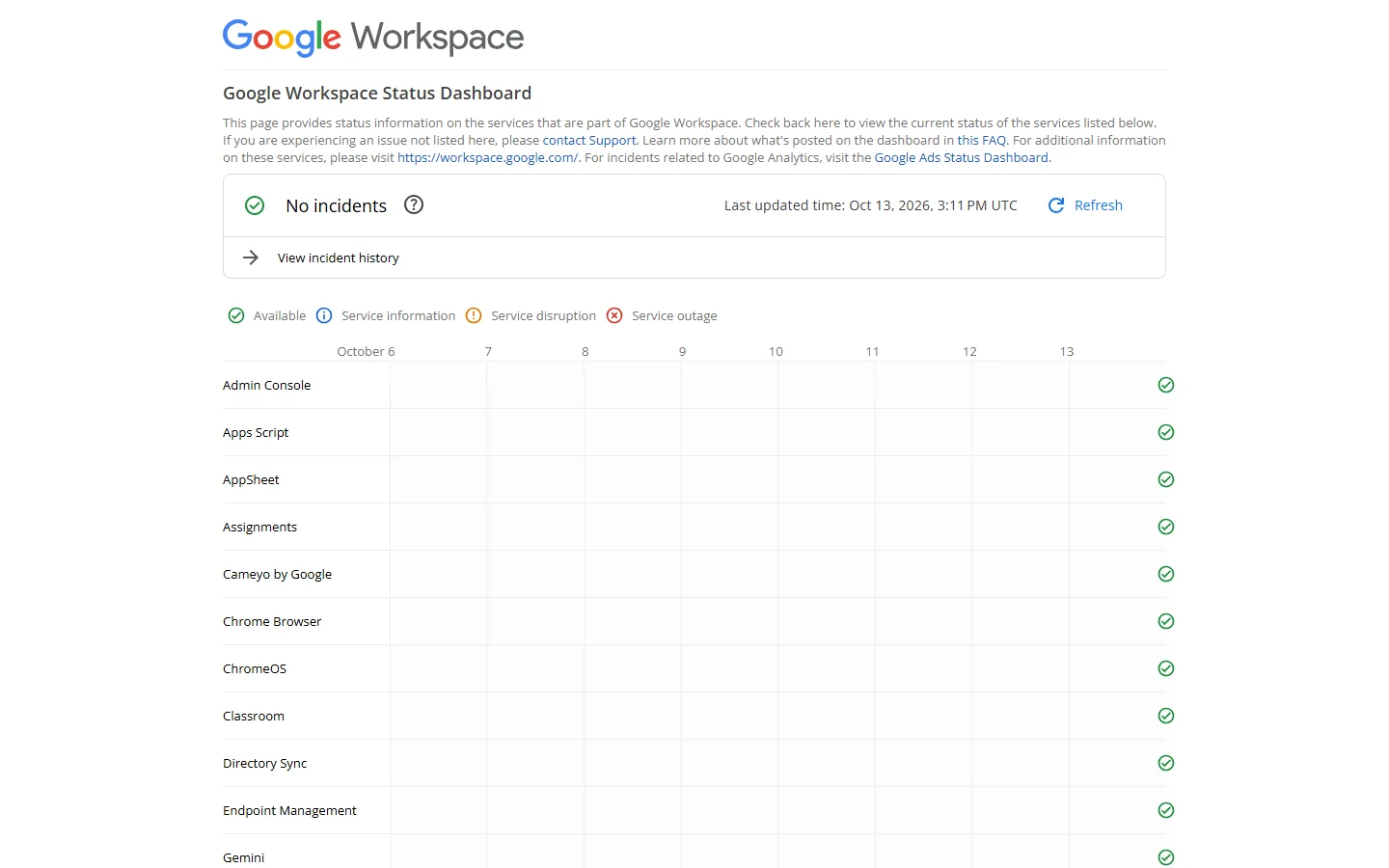
- Откройте панель Google Workspace Status Dashboard: google.com/appsstatus/dashboard. Gemini есть в списке сервисов. Если напротив него отмечен инцидент, остаётся ждать.
- Откройте gemini.google.com в другом браузере или на другом устройстве. Работает — значит, дело в первом браузере или приложении.
- Посмотрите, под каким аккаунтом вы вошли. Детский, рабочий или учебный аккаунт может быть ограничен.
- Проверьте, что написано на экране: сообщение о стране, о лимите или общая ошибка требуют разных действий.
Почему Gemini не работает: причины и решения
| Что вы видите | Вероятная причина | Что делать |
|---|---|---|
| Сайт не открывается, сообщение о том, что сервис не поддерживается в вашей стране | страна вне списка Google | настройки не помогут; см. раздел о стране ниже |
| «Сервис недоступен» при входе | возраст или тип аккаунта | войти с личным аккаунтом взрослого |
| «Что-то пошло не так» | возраст, тип аккаунта, местоположение или временный сбой | повторить позже, проверить панель статуса |
| Ответ обрывается или не приходит | сбой, плохое соединение, слишком длинный чат | обновить страницу, начать новый чат |
| Модель сменилась на Flash-Lite, функции недоступны | исчерпан лимит | дождаться обновления квоты |
| Файл не загружается | превышен размер или число файлов | проверить ограничения ниже |
| Не срабатывают Gmail, Диск, Календарь | приложение не подключено или выключена история | включить в настройках |
| Нет кнопки или значка в телефоне, Chrome | функция не включена или недоступна в регионе | проверить настройки помощника |
Сбой на стороне Google
Массовые сбои случаются: чат не отвечает, не открывается или возвращает ошибку сразу у многих пользователей. Признак — сервис перестал работать внезапно и одновременно на всех ваших устройствах, а другие сайты открываются. Официальный источник — панель статуса Google Workspace, где Gemini отслеживается наравне с Gmail и Диском. При инциденте там появляется запись с временем начала и описанием. Перезагрузка телефона и переустановка приложения в этом случае ничего не изменят.
Ограничение по стране
Google публикует списки стран, где работают веб-приложение (более 230 стран и регионов) и мобильные приложения (более 150 стран). России и Беларуси в этих списках нет. Сервис определяет регион по IP-адресу и данным аккаунта, и если страна не поддерживается, сайт не пускает в чат, а магазины не показывают приложение. В справке Google местоположение прямо названо одной из причин сообщения «Что-то пошло не так».
Это решение Google, а не неисправность устройства: чистка кеша, другой браузер или новый аккаунт его не меняют. Что доступно жителям России и какие есть законные варианты, описано на странице Gemini в России.
Ошибка входа: аккаунт и возраст
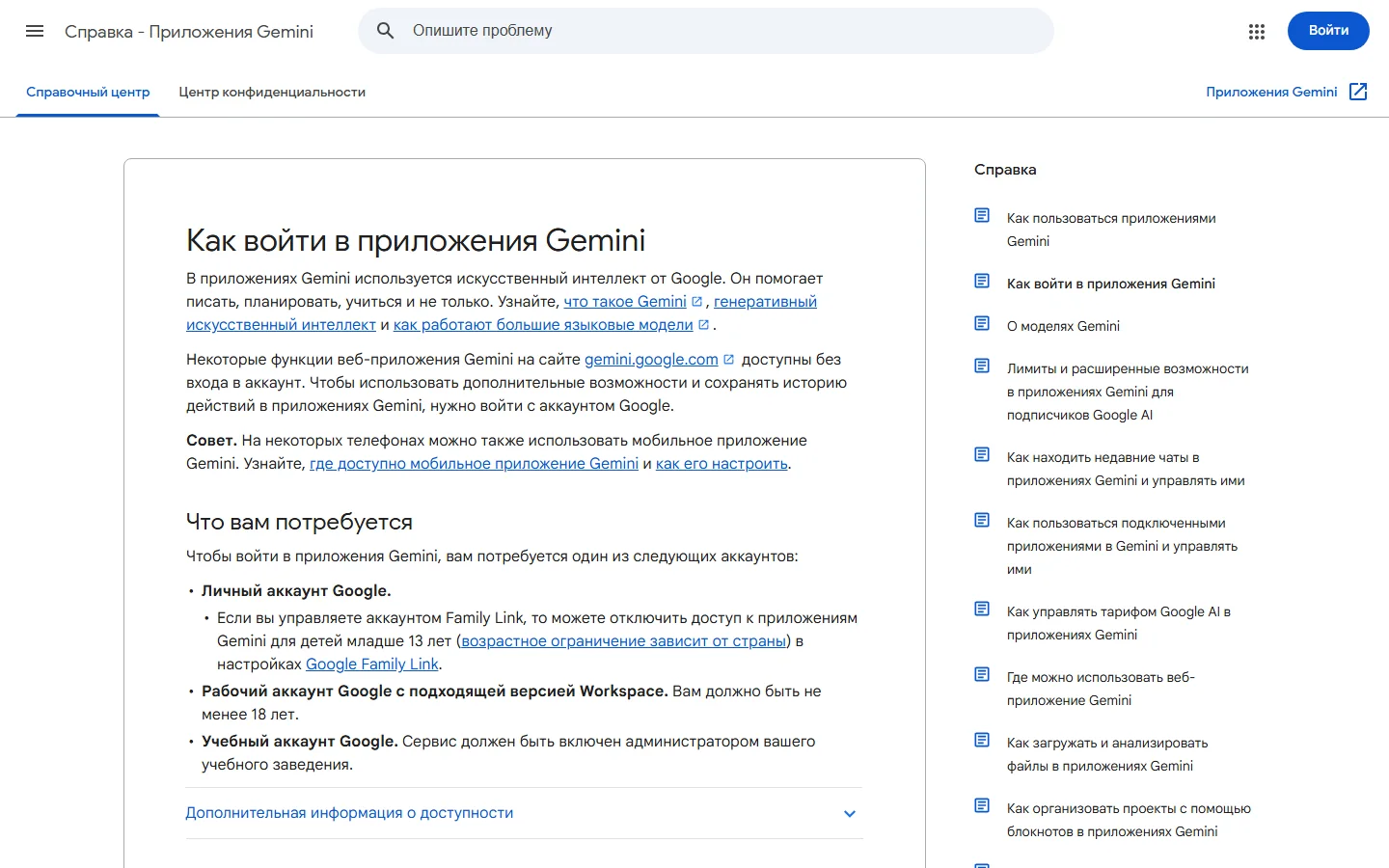
Сообщение «Сервис недоступен» появляется, когда аккаунт не подходит под требования:
- личный аккаунт: владельцу должно быть не меньше 13 лет, в некоторых странах порог выше;
- аккаунт ребёнка под управлением Family Link в веб-приложение не допускается;
- рабочий аккаунт: нужен возраст от 18 лет и подходящая версия Google Workspace, доступ включает администратор;
- учебный аккаунт: сервис должен быть включён администратором учебного заведения.
Что делать: нажмите на значок профиля в правом верхнем углу и проверьте, какой аккаунт активен. Если в браузере несколько аккаунтов, сервис может открыться под рабочим. Переключитесь на личный или откройте сайт в отдельном профиле браузера.
Gemini не отвечает или отвечает хуже: лимиты
С 19 мая 2026 года лимиты считаются в вычислительных ресурсах: чем сложнее запрос, длиннее чат и тяжелее функция, тем больше расход. Создание видео и изображений и Deep Research тратят квоту быстрее обычной переписки. Квота обновляется каждые пять часов, пока не достигнут недельный предел.
Когда лимит на старшую модель исчерпан, приложение переключает на Flash-Lite, и ответы становятся проще — со стороны это выглядит так, будто нейросеть «поглупела». Что делать:
- Откройте в приложении настройки и раздел с лимитами использования: там видно, сколько осталось и когда произойдёт сброс.
- Дождитесь обновления квоты или перенесите тяжёлые задачи на потом.
- Начните новый чат: длинная переписка расходует больше ресурсов на каждый ответ.
Бесплатные лимиты описаны в гайде Gemini бесплатно; платные тарифы увеличивают их в 2, 4 и более раз — подробности на странице Подписка Gemini.
Неполадки в браузере и приложении
Если сбоя нет, страна и аккаунт подходят, а чат всё равно не открывается или зависает:
- Убедитесь, что браузер из списка поддерживаемых: Chrome, Safari, Firefox, Opera или Edge — и обновлён до последней версии.
- Откройте сайт в окне инкогнито. Если там всё работает, виновато расширение (чаще всего блокировщик рекламы или скриптов) либо повреждённые данные сайта. Отключайте расширения по одному и очистите файлы cookie для google.com.
- Выйдите из аккаунта Google и войдите снова.
- В мобильном приложении: обновите его через магазин, закройте и откройте заново, перезагрузите телефон. Проверьте, что приложение запущено не из рабочего профиля Android.
- Проверьте требования: Android 9 и новее с 2 ГБ памяти, iOS 17.4 и новее, для программы на компьютере — Windows 10 и 8 ГБ памяти или macOS 15. Свежую версию можно взять на странице Скачать Gemini.
- Смените сеть: переключитесь с Wi-Fi на мобильный интернет или наоборот. В корпоративных сетях сервис может быть закрыт администратором.
Если не открывается один конкретный чат, а новые работают, проблема в самой переписке: начните новый чат и перенесите туда нужный фрагмент.
Не работают отдельные функции
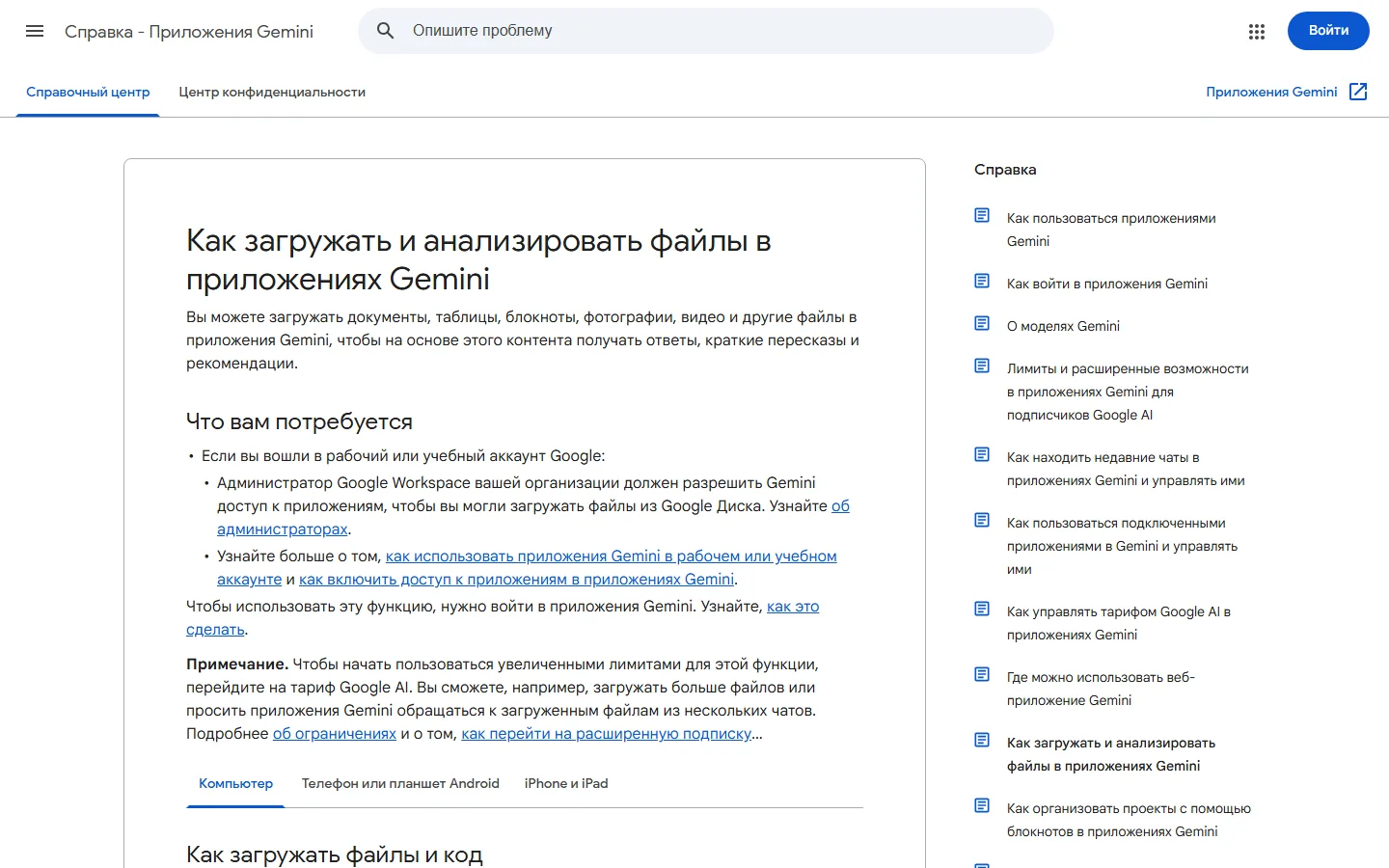
Файлы. В один запрос помещается до 10 файлов; документ или изображение — до 100 МБ, видео — до 2 ГБ и до 5 минут общей длительности без подписки, аудио — до 10 минут. ZIP-архив не должен содержать видео и аудио.
Gmail, Диск, Календарь. Откройте «Настройки и справка» → «Подключенные приложения» и проверьте переключатели. На сайте и в iOS подключённые приложения работают только при включённом параметре «Сохранять историю действий».
Голос и «Окей, Google». В приложении откройте «Настройки» → «Голосовое управление Gemini» и проверьте распознавание команды и Voice Match. В рабочих и учебных аккаунтах голосовые команды могут быть недоступны. Как назначить нейросеть помощником, описано в гайде Как включить Gemini.
Gemini в Chrome. Нужны последняя версия браузера и вход в аккаунт; в режиме инкогнито функция не работает. Google открывает её постепенно, так что значка может не быть и при выполненных условиях.
Видео и Gemini Omni. Создание видео доступно только подписчикам старше 18 лет, и не во всех регионах.
Если панель статуса показывает инцидент или ошибка появляется у всех вокруг, от вас ничего не зависит. Срочную задачу в это время можно решить в другом сервисе: варианты собраны в подборке Бесплатные нейросети. Когда доступ восстановится, а вопросы останутся, загляните в гайд Как пользоваться Gemini.

Gemini
Gemini — чат-бот и семейство моделей Google. Работает в браузере, на Android, iPhone, Windows и macOS, базовый доступ бесплатный, подписка стоит от 4,99 доллара (4,99 евро) в месяц. России в списке поддерживаемых стран нет.
- Разработчик
- Модели в приложении
- Gemini 3.5 Flash-Lite без подписки, 3.6 Flash в Google AI Plus, 3.8 Flash, 3.1 Pro и Gemini 4 Argon в AI Pro и Ultra; Gemini Omni, Nano Banana
- Подписка
- Google AI Plus — 4,99 доллара (4,99 евро), AI Pro — 19,99 доллара (21,99 евро), AI Ultra — 99,99 и 199,99 доллара (99,99 и 219,99 евро) в месяц

Google DeepMind
Компания-разработчик
Google DeepMind — лаборатория искусственного интеллекта внутри Google, которая разрабатывает модели Gemini, Veo, Nano Banana и Gemma. Известна программами AlphaGo и AlphaFold, за которую её основатель получил Нобелевскую премию.
- Основана
- 2010 год (DeepMind), в составе Google с 2014 года, объединена с Google Brain 20 апреля 2023 года
- Штаб-квартира
- Лондон, Великобритания
- Основатели
- Демис Хассабис, Шейн Легг, Мустафа Сулейман
Gemini Flash-Lite
Gemini · Google
Gemini Flash-Lite — младшая и самая быстрая линейка моделей Google. Актуальная версия — Gemini 3.5 Flash-Lite от 21 июля 2026 года: около 350 токенов в секунду, окно 1 миллион токенов, 0,30 доллара за миллион входных токенов.
Gemini Omni
Gemini · Google
Gemini Omni — семейство моделей Google, которое создаёт и редактирует видео со звуком по тексту, картинкам и роликам. В приложении Gemini работает только с подпиской Google AI, в API стоит около 0,10 доллара за секунду.
Частые вопросы
Почему не работает Gemini?
Чаще всего из-за одного из четырёх обстоятельств: сбой на серверах Google, страна вне списка поддерживаемых, неподходящий аккаунт (детский, рабочий без разрешения администратора) или исчерпанный лимит. Реже виноваты устаревший браузер, расширения и старая версия приложения.
Что делать, если Gemini не открывается?
Проверьте панель статуса Google Workspace: Gemini есть в списке сервисов. Если сбоя нет, откройте сайт в другом браузере из списка поддерживаемых, выйдите из аккаунта и войдите заново. Если страница сообщает о недоступности в стране, настройки устройства это не исправят.
Что значит ошибка «Что-то пошло не так» в Gemini?
По справке Google, это сообщение при входе может быть связано с возрастом, типом аккаунта или местоположением. Google советует повторить попытку позже. Если ошибка возникает в одном длинном чате, начните новый.
Почему Gemini не отвечает или отвечает хуже?
Скорее всего, исчерпан лимит на старшую модель: тогда приложение переключает на Flash-Lite. Квота обновляется каждые пять часов, пока не достигнут недельный предел. Свои лимиты видно в настройках приложения.
Как узнать, что у Gemini сбой?
Откройте панель Google Workspace Status Dashboard по адресу google.com/appsstatus/dashboard. Gemini входит в список сервисов; при инциденте напротив него появляется отметка с описанием и временем.
Почему Gemini не работает в России?
России нет в списках стран, где Google предоставляет веб-приложение, мобильные приложения и подписки. Сервис определяет регион по IP-адресу и данным аккаунта. Это ограничение со стороны Google, а не ошибка на вашем устройстве.
Источники
- Google Workspace Status Dashboard(откроется в новой вкладке)
- Справка Gemini: что нужно для входа(откроется в новой вкладке)
- Справка Gemini: где доступно веб-приложение(откроется в новой вкладке)
- Справка Gemini: лимиты и функции по тарифам Google AI(откроется в новой вкладке)
- Справка Gemini: загрузка и анализ файлов(откроется в новой вкладке)
- Справка Gemini: подключённые приложения(откроется в новой вкладке)
- Справка Gemini: где доступно мобильное приложение(откроется в новой вкладке)
- Справка Gemini: Gemini в Chrome(откроется в новой вкладке)